
Interruptores de botón Omron
Estas son algunas de las herramientas comunes que se utilizaron para trabajar en este dispositivo. Es posible que no necesites todas las herramientas para cada procedimiento.
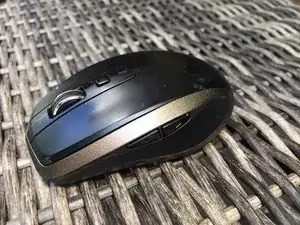
El mouse trasportable inalámbrico Logitech MX Anywhere 2 es un mouse inalámbrico liviano que establece nuevos estándares de rendimiento y precisión en un mouse que puede llevar contigo.
Conéctate con hasta tres dispositivos utilizando el receptor más pequeño de Logitech, el receptor Pico Unifying™, o la tecnología inalámbrica Bluetooth® Smart; luego cambia entre su Mac, PC o Microsoft Surface con solo tocar un botón.
Utiliza la rueda de desplazamiento para navegar en modo clic a clic o en un modo hiper-rápido que es perfecto para documentos largos o páginas web. Los prácticos botones de retroceso y avance te brindan un control aún mayor.
El compacto MX Anywhere 2 es la combinación ideal de comodidad y portabilidad: en casa, en el trabajo y mientras viajas. Darkfield™ Laser Tracking le brinda un control impecable en prácticamente cualquier superficie, incluido el vidrio (grosor mínimo de 4 mm) y otros materiales de alto brillo.
Desbloquea todas las posibilidades que ofrece MX Anywhere 2 instalando el software Logitech Options™. Además de optimizar el mouse para tu sistema operativo, el software te permite personalizar los botones y acciones de MX Anywhere 2 para satisfacer tus necesidades.
Opciones de Logitech
Nota: Las descripciones de funciones que requieren la instalación de Logitech Options están etiquetadas con un distintivo azul.
=== ===
EL MX ANYWHERE 2 DE UN VISTAZO
El mouse MX Anywhere 2 te brinda dos opciones para realizar conexiones inalámbricas: Logitech Unifying (se incluye un receptor con el mouse) y la tecnología inalámbrica Bluetooth Smart.
Empareja con el receptor Unifying proporcionado
El mouse y la computadora permanecen conectados en este canal hasta que te conectes a la misma computadora en un canal diferente o uses el mismo canal para conectarte a un dispositivo diferente.
Emparejar con otro receptor Unifying
El mouse y la computadora permanecen conectados en este canal hasta que te conectes a la misma computadora en un canal diferente o uses el mismo canal para conectarte a un dispositivo diferente.
Mac OS X
Microsoft Windows 8
Después de realizar una conexión inicial, puedes configurar otras computadoras en los canales restantes utilizando la tecnología Unifying o Bluetooth Smart. MX Anywhere 2 se conecta con hasta tres dispositivos.
Pulsa el botón Easy-Switch para seleccionar un canal de conexión abierto. Después de realizar una conexión inicial, configura otras computadoras en los canales restantes usando Unifying o Bluetooth Smart (como se describe anteriormente en CONFIGURACIÓN DE CONEXIONES). MX Anywhere 2 se conecta con hasta tres dispositivos.
=== ===
Seleccionar canales
Presiona el botón Easy-Switch para recorrer los tres canales.
Después de configurar conexiones con hasta tres computadoras, cambia entre ellas seleccionando el canal en el que está conectado el dispositivo deseado.
‹La luz del número de canal proporciona información sobre la conexión.
Si la luz está... MX Anywhere 2 está... Conectado fijo Parpadeando (rápido) Listo para el emparejamiento Parpadeando (lento) No se puede completar la conexión
[enlace|https://www.logitech.com/en-ca/manuals/1...|Solucionar problemas de conexión]
Explora las características avanzadas que ofrece tu nuevo mouse.
=== ===
[enlace|https://www.logitech.com/en-ca/manuals/1...|Desplazamiento ultrarrápido]
[enlace|https://www.logitech.com/en-ca/manuals/1...|Atrás/adelante]
[enlace|https://www.logitech.com/en-ca/manuals/1...|Gestos]
[enlace|https://www.logitech.com/en-ca/manuals/1...|Administración de energía]
[enlace|https://www.logitech.com/en-ca/manuals/1...|Sensor de campo oscuro]
=== ===
Opciones de Logitech
Mejora tu mouse con Logitech Options
Descubre todo lo que puede hacer tu mouse: agrega el software Logitech Options.
Además de optimizar el mouse para tu sistema operativo, Logitech Options te permite reasignar las funciones de los botones, habilitar y usar gestos, ajustar la velocidad de seguimiento y mucho más. Logitech Options está disponible para Windows (7, 8 o posterior) y Mac OS X (10.8 o posterior).
[enlace|http://support.logitech.com/software/opt...|Instalar opciones de Logitech: Mac o Windows]
=== ===
Desplazamiento hiper-rápido
Presiona la rueda hacia abajo para cambiar entre dos modos de desplazamiento: hiper-rápido y clic a clic.
En el modo hiper-rápido, recorrerás documentos y páginas web con un solo giro. El desplazamiento clic a clic hace girar la rueda, brindándote la precisión que necesitas para navegar por listas, diapositivas e imágenes.
Opciones de Logitech
Instala Logitech Options para optimizar la experiencia de desplazamiento.
Modo hiper-rápido
Modo clic a clic
Desplazamiento horizontal
Desplácate por documentos anchos y páginas web inclinando la rueda hacia la derecha o hacia la izquierda.
Opciones de Logitech
Utiliza el software Logitech Options para:
=== ===
De vuelta atrás
Los botones de avance y retroceso convenientemente ubicados mejoran la navegación y simplifican las tareas.
Opciones de Logitech
Usa el software Logitech Options para activar los botones atrás/adelante (en una Mac) y asigna otras acciones a los botones.
Nota: En una computadora con Windows, esta función está disponible de inmediato.
=== ===
Opciones de gestos Logitech
La instalación de Logitech Options transforma el botón central en un botón de gestos que puedes usar para activar gestos que simplifican la administración de aplicaciones y escritorio, el control de medios, la visualización de documentos y la personalización de tareas comunes.
Realiza un gesto
Mantén presionado el botón central mientras mueves el mouse hacia la izquierda, derecha, arriba o abajo.
La siguiente figura muestra conjuntos de gestos disponibles para administrar ventanas en Windows (7, 8 o posterior) y Mac OS X (10.8 o posterior).
Sugerencia: utiliza las opciones de Logitech para ver los conjuntos de gestos disponibles y asignar gestos al botón central o a otros controles del mouse.
=== ===
Administración de energía
Comprobar el nivel de la batería
El LED en la parte superior del mouse se vuelve rojo para indicar que la batería está baja y es hora de cambiar las baterías.
Después de brillar en verde durante 5 segundos cuando el mouse está encendido o se despierta del modo de suspensión, el LED indica el estado de la batería.
Color del LED significa: Verde 20–100 % de carga; Rojo Menos del 20 % de carga; ¡recargar ya!
Sugerencia: instala Logitech Options para configurar y recibir notificaciones del estado de la batería.
Recarga MX Anywhere 2
Conecta un extremo del cable de carga provisto, al puerto Micro-USB del mouse y el otro extremo a una fuente de alimentación USB.
El LED parpadea lentamente hasta que está completamente cargado, entonces se enciende de forma constante. (El LED se apaga cuando retiras el cable).
Un minuto de carga te da energía suficiente para dos horas de uso. Dependiendo de cómo uses el mouse, una carga completa puede durar hasta 40 días.*
=== ===
Usable prácticamente en cualquier lugar
El sensor láser Darkfield™ realiza un seguimiento impecable en prácticamente cualquier superficie, incluido el vidrio* y otros materiales de alto brillo.
[enlace|https://www.logitech.com/en-ca/articles/...|Más información sobre la tecnología Darkfield]
ORDENADORES BLUETOOTH INTELIGENTES PREPARADOS
Mac OS X (10.8 o posterior) en:
Microsoft Windows (7, 8 o posterior), en cualquier computadora compatible con Bluetooth 4.0 o posterior.
Si no está seguro de si su dispositivo es compatible con Bluetooth Smart, visita la [enlace|http://support.logitech.com/product/mx-a...|página de asistencia del mouse Logitech MX Anywhere 2] para obtener más información sobre cómo verificar la compatibilidad.
MX Anywhere 2 Ratones y punteros Especificaciones técnicas
***Información del producto: Componente (M/N)
Especificaciones generales del productoProtocolo inalámbrico Unificación de 2,4 GHz
Bluetooth Soporte de red SmartWiredn/a Soporte de software (en el lanzamiento) Opciones de LogitechTMOS/Soporte de plataforma (en el lanzamiento) Unificación:
Windows® 7, Windows® 8 o posterior
Mac OS X 10.8+
Bluetooth inteligente:
Windows 8+
Mac OS X 10.10+Aplicaciones disponibles (en el lanzamiento) n/a Requisitos del sistema• Windows® 7, Windows® 8 o posterior
• Mac OS X 10.8+
• Conexión a Internet para descarga de software
• Puerto USB y/o dispositivo habilitado para Bluetooth® Smart Tipo de alimentación Recargable
Especificaciones del ratón Tipo de conexión USB / BLE Protocolo USB Láser invisible (campo oscuro)Velocidad USB Velocidad máxima 2.0Luces indicadoras (LED)Estado de la batería, número de conexión Botón de conexión/alimentación, interruptor de encendido/apagado. Detalles de la batería Li-Po (500 mAh) Duración de la batería ( recargable) hasta 2 meses. DPI (Mín./Máx.)400/1200 Sensor Campo oscuro, Rueda de desplazamiento: Sí . Botones estándar y especiales Izquierda, Derecha, Atrás, Adelante, Inclinación a la izquierda, Inclinación a la derecha, Navegación: Soporte de gestos (Windows)Sí (software personalizable) Soporte de gestos (Mac)Sí (software personalizable )
