Conociendo el entorno de trabajo
Partes del entorno de trabajo |
Microsoft Excel 2013, además de su área de trabajo, ofrece una suite de herramientas interactivas dispuestas en zonas especiales y ordenadas en categorías para su fácil e intuitiva búsqueda.
Entre ellas tenemos:
La Cinta de opciones |
 En esta zona se muestra la lista de Fichas que contienen los grupos. En esta zona se muestra la lista de Fichas que contienen los grupos. |

| Cada Grupo ofrece una serie de herramientas que nos permiten poder editar los datos de acuerdo a su temática. |
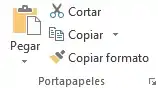 Excel grupo 1 |
 Excel grupo 2 |
 Excel grupo 3 |
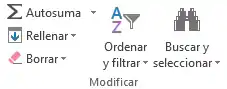 Excel grupo 7 |
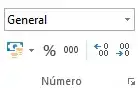 Excel grupo 4 |
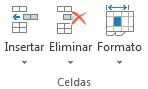 Excel grupo 6 |

| La Barra de Fórmulas nos muestra la(s) fórmula usada en una celda del área de trabajo (o por defecto, el valor sin procesar). |

El área de trabajo |
| Está conformada por filas (letras), columnas (números) y celdas (intersecciones de ambas). En ellla se trabajan y manipulan los datos mencionados antes. El área de trabajo está incluido dentro de una hoja de cálculo única. Cada Libro puedo albergar como máximo hasta... Hojas de cálculo ilimitadas (depende del tamaño de la memoria RAM de la computadora en la que se trabaje) 1,048,576 filas 16,384 columnas |
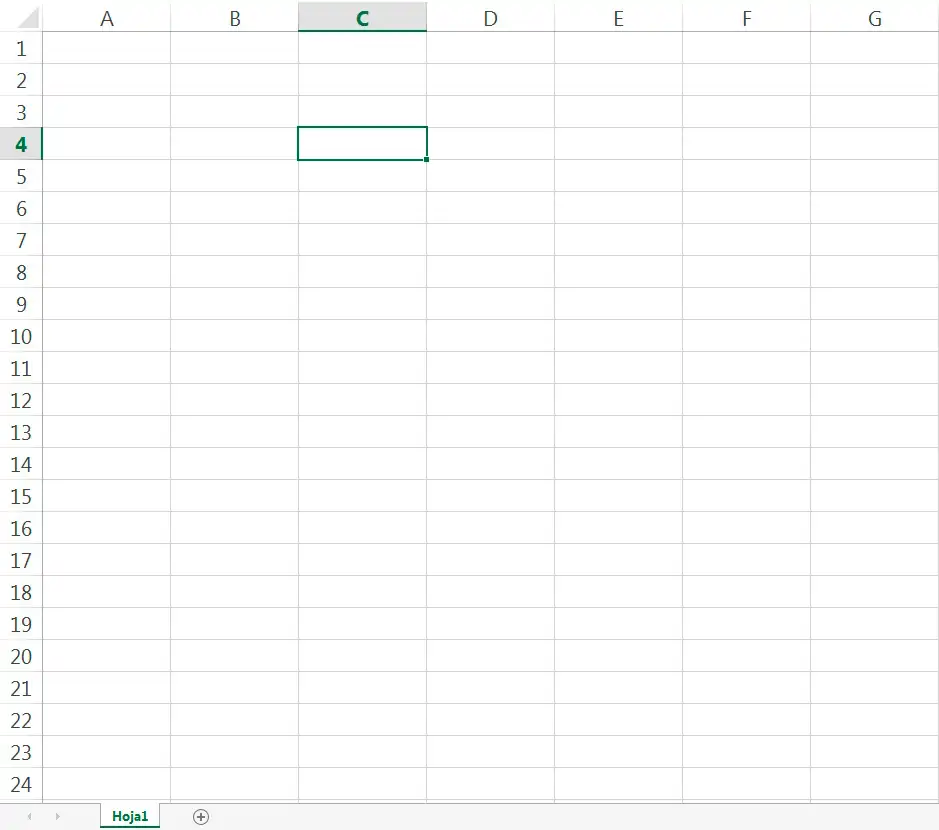
| Tenemos la opción de poder cambiar u ocultar la Hoja de Cálculo en la que estemos trabajando mediante el uso del clic derecho sobre la pestaña de la hoja que queramos modificar. |

| Cada valor, ya sea numérico o literal, que escribamos en una celda se quedará en la misma. Su valor no ocupará otras celdas a excepción de en la cual fue puesto originalmente. |
| Colocamos un valor en la celda A1, por lo que nos aparece en la Barra de Fórmulas cuando posamos nuestro marcador sobre él | 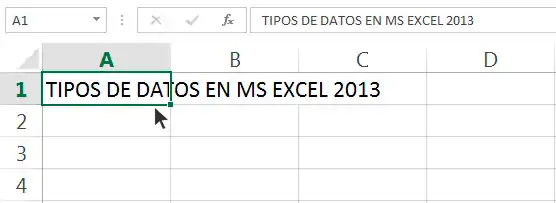 excel |
| Sin embargo, cuando posamos nuestro marcador sobre la celda B1, en la Barra de Fórmulas no nos aparece dato alguno. Por lo que la celda en la que nos encontramos se encuentra vacía, a pesar de que por ella pasa un valor | 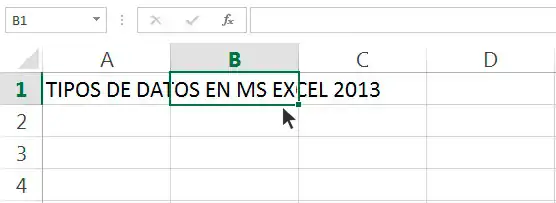 excel |
| Esto también sucede en la celda C1: No existe un valor | 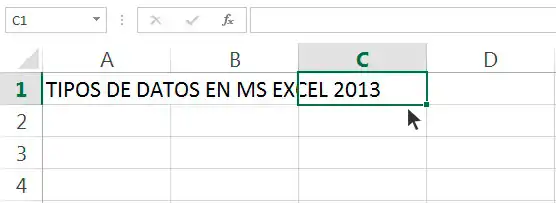 excel |
| Excel reconoce y trata a los valores introducidos como tales (dependiendo de la configuración de la computadora). ¿Cómo saber cuando Excel trata a un valor inadecuadamente? Esto se puede determinar mediante su alineación. |
| Para los valores tipo TEXTO: La alineación dada es hacia la izquierda (←) Para los valores tipo NÚMERO: La alineación dada es hacia la derecha (→) Para los valores tipo FECHA: La alineación dada es también hacia la derecha (→) Finalmente, para los valores tipo LÓGICO: La alineación dada es hacia el centro | 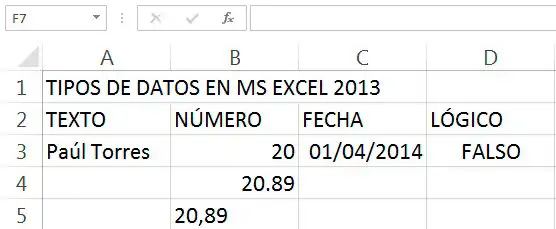 excel |
| Excel reconoce la celda B5 como TEXTO debido a que el separador decimal por defecto en el sistema es el punto (.) y no la coma (,) Cuando tratas de operar un valor numérico con un valor literal obtendrás el siguiente aviso: 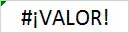 , debido a que Excel lo toma como algo imposible de computar. , debido a que Excel lo toma como algo imposible de computar. |
TIPS!
Puedes cambiar el formato por el cual Excel reconoce los números desde el Panel de Control de tu computadora.
La Barra de Estado |
| Es una barra ubicada en la parte final del entorno de trabajo. Puede ser usada -opciones por defecto- para elegir el tipo de vista de la hoja de cálculo en la que se trabaja actualmente, adecuar el nivel de zoom (acercamiento) y para grabar un macro. |

| Presionando el clic derecho del mouse sobre la Barra de Estado la personalizaremos a nuestro gusto | 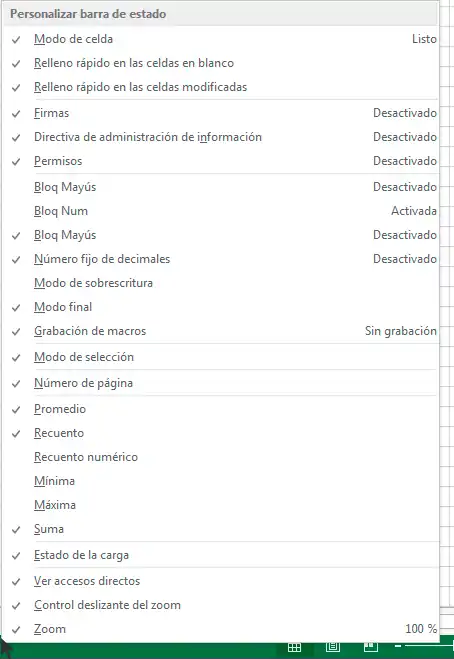 excel |
| Dependiendo de lo que elijamos, la Barra de Estado nos mostrará por defecto el promedio, la suma y el recuento de los datos que seleccionemos | 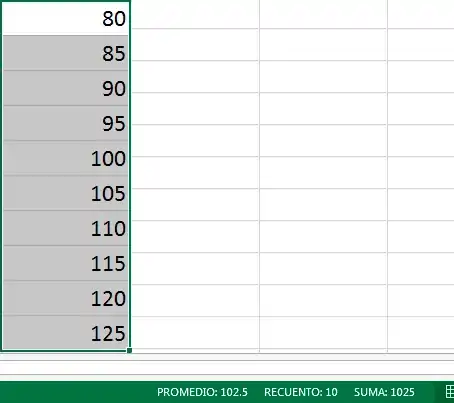 excel |
Trabajando por primera vez
Trucos de Edición
Saber cómo desplazarse y cómo actuar correctamente ante una situación es algo fundamental cuando se trabaja con Microsoft Excel 2013 y se desea obtener un resultado adecuado y debidamente estructurado.
Colocar números en serie |
| Excel nos simplifica el proceso de ennumeración a través de la posibilidad de introducir valores numéricos y literales en una determinada secuencia. |
| La plantilla para este ejemplo es: "Valor-Literal + Número". Nos ubicamos en el extremo del recuadro seleccionado hasta que nos aparezca el signo de suma (+) | 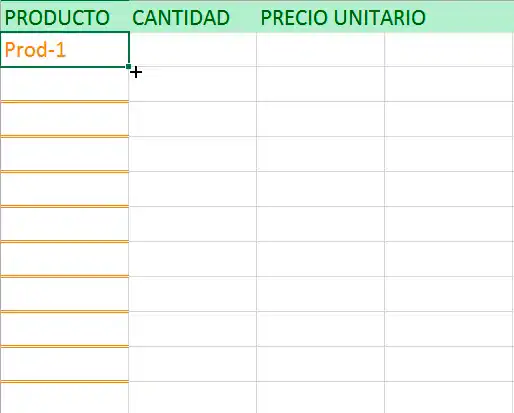 excel |
| Mantén presionado clic izquierdo en el Mouse y desliza la cruz (sin soltar el clic) hasta donde desees la secuencia de valores. Excel te dará un mensaje en forma de tooltip indicándote el último valor de la secuencia, a manera de referencia | 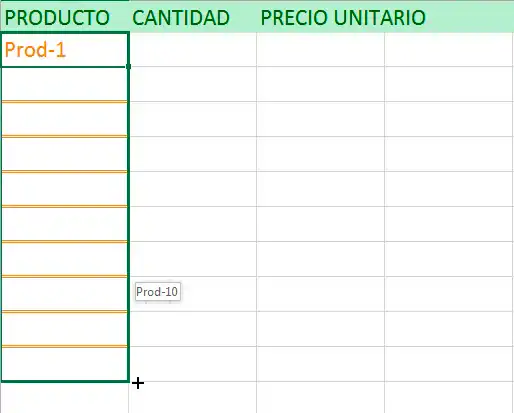 excel |
| Libera el clic que estabas manteniendo presionado y verás cómo aparece una secuencia de valores numéricos en secuencia junto al valor literal introducido | 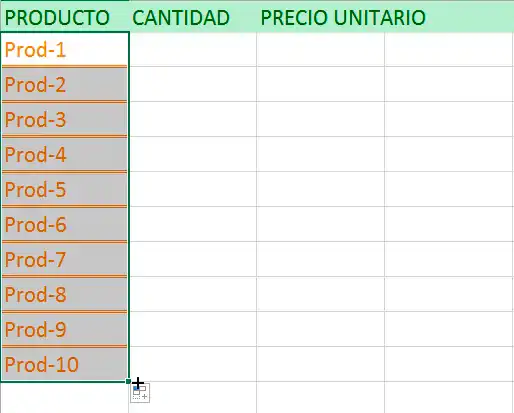 excel |
| Excel también reconoce las diferencias entre un par de números y crea una secuencia a partir de ella. Seleccionamos los dos valores y arrastramos la cruz. Por ejemplo: En esta secuencia se usó el 80 y el 85, por lo que entre ambos hay una diferencia de 5 ascendente |  excel |
| El mismo proceso también funciona con números decimales: como podemos observar | 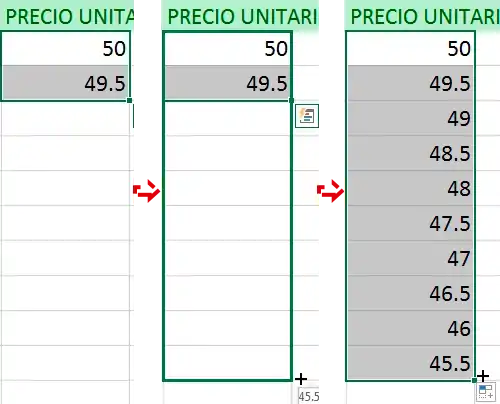 excel |
| ...con los días de la semana y los meses... | 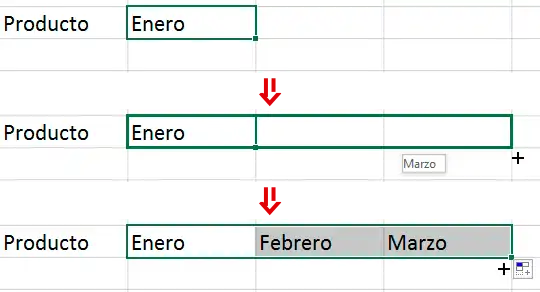 excel |
| ...y las fechas |  excel |
Mostrar todo el valor de una celda en la misma celda: Ajustar el texto |
| Los valores, como antes se ha mencionado, solo ocupan el espacio de su celda: por lo que al tener un valor que ocupa dos celdas y al colocar otro valor en la celda continua, el valor de la primera celda se recortará automáticamente. Como en este ejemplo (en la tercera celda):  excel |
| Seleccionamos los valores a editar y le damos clic derecho con el Mouse: se nos aparecerá una lista de opciones en el cual seleccionaremos la opción Formato de celdas... | 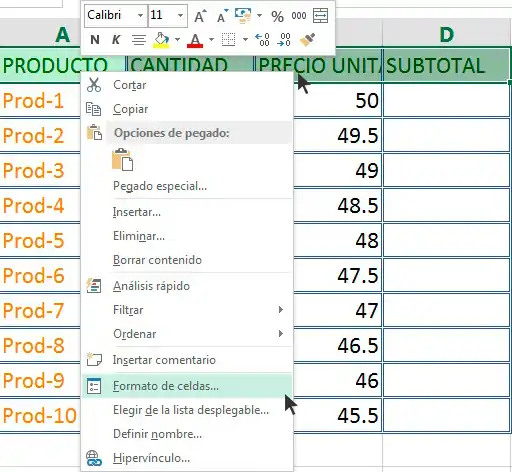 excel |
| Nos saldrá un recuadro. Vamos a la categoría Alineación y marcamos Ajustar texto: Aceptamos los cambios | 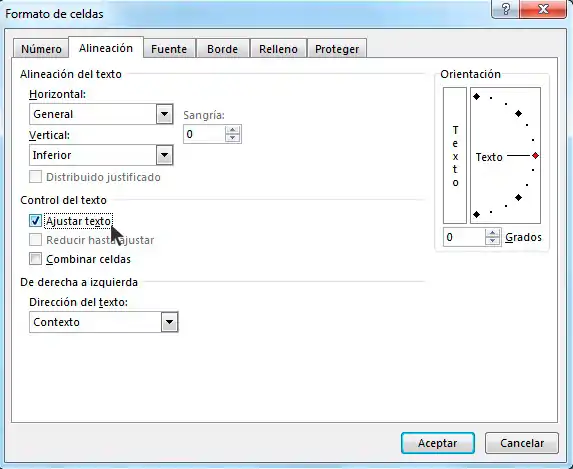 excel |
TIPS!
También podemos seleccionar directamente la opción Ajustar texto en la Ficha Inicio del Grupo Alineación; para realizar el mismo proceso explicado anteriormente.

| Nuestro texto estará ajustado para mostrarse completo en la celda | 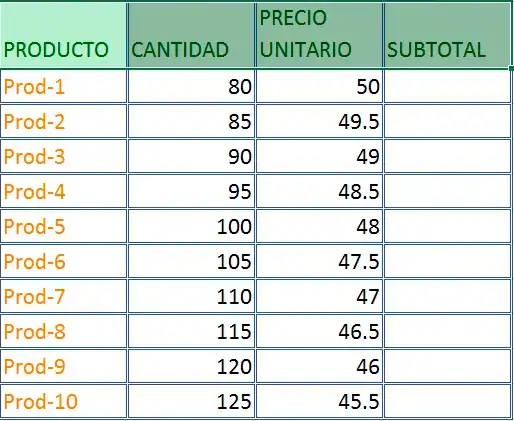 excel |
TIPS!
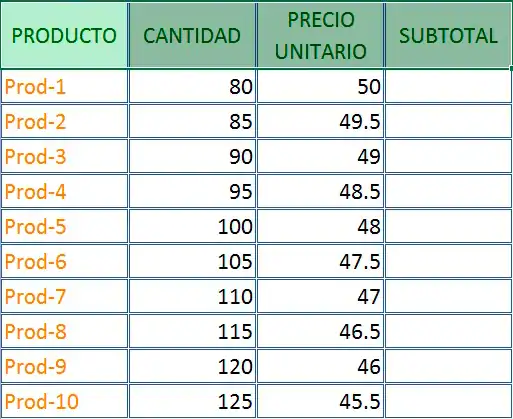
Para lograr un centrado total de los títulos, marcamos estas dos opciones en la Ficha Inicio del Grupo Alineación: 
Insertar celdas en un espacio determinado |
| Si queremos agregar un espacio en un lugar específico del área de trabajo, pero sin tener que desplazar manualmente todos los valores continuos: Excel nos da esta sencilla opción para poder realizar dicha tarea de una manera rápida. |
| Seleccionamos la fila o columna haciendo clic izquierdo sobre su letra (A, B, C...) o su número (1, 2, 3...) y elegimos la opción Insertar | 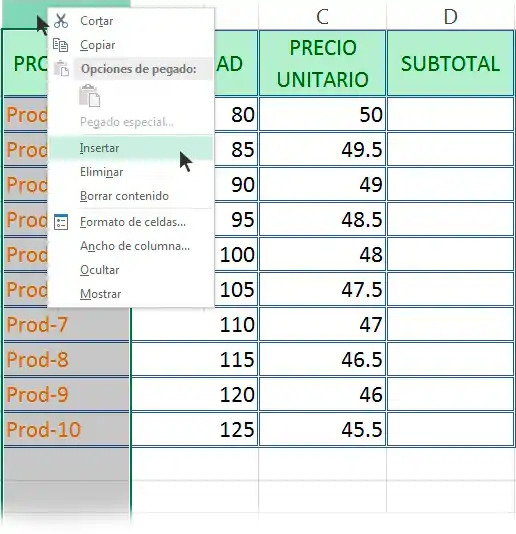 excel |
| Se insertará una fila o columna (dependiendo de donde hayamos decidido insertar el espacio): lo que desplazará el contenido hacia la derecha o hacia abajo, respectivamente | 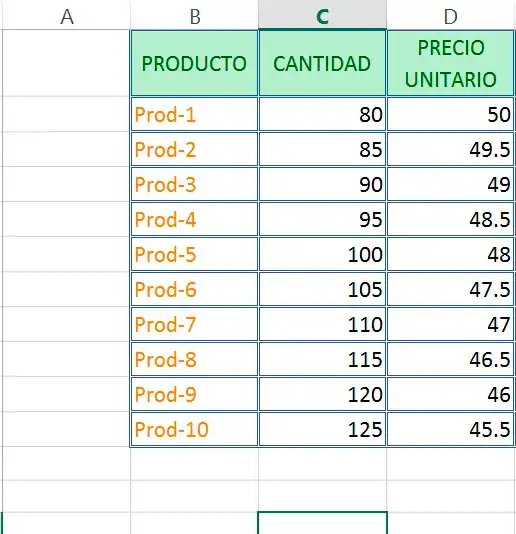 excel |
| Para este caso, cuando queremos solamente agregar un espacio en una zona determinada para no modificar la ubicación de otros valores... |
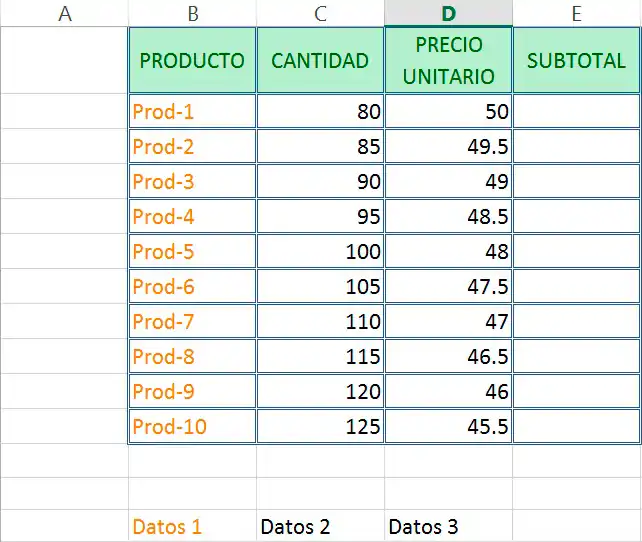
| Mismo proceso que el anterior, solo que esta vez primeramente se deben de seleccionar las celdas en las cuales se desea insertar el espacio. Nos saldrá un recuadro dándonos a elegir varias opciones, escogemos la primera y Aceptamos | 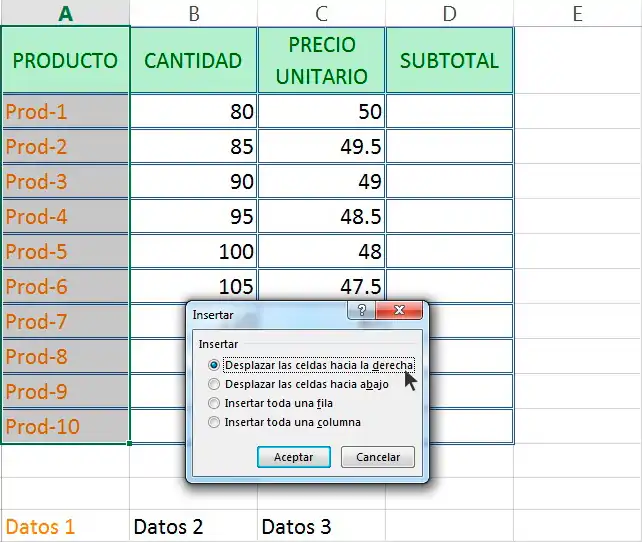 excel |
| Como podemos ver, el espacio se ha insertado sin mover los valores que se encuentran ubicados abajo | 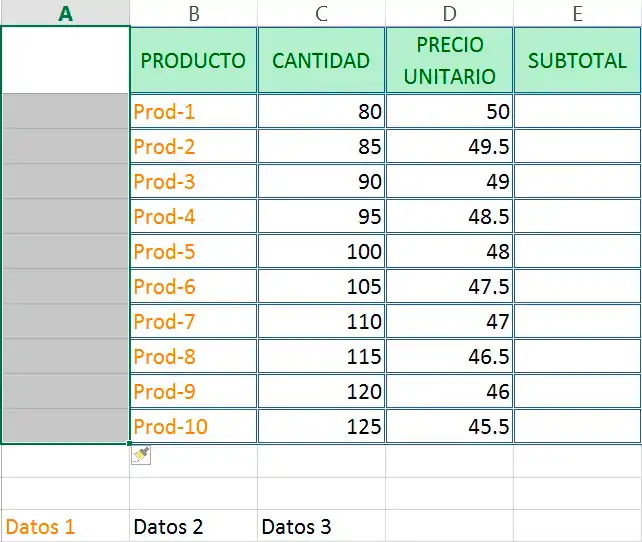 excel |
Copiando el formato de un conjunto de celdas |
| Esta opción nos permite poder copiar enteramente el formato de una celda o de un grupo de ellas y ponerlas en otro lugar. Muy útil cuando se quiere agregar una columna o fila al final de un cuadro. |
| Seleccionamos las celdas de las cuales queremos copiar su formato o estilo de celda y elegimos la opción "Copiar formato" ubicada en la Ficha Inicio > Grupo Portapapeles | 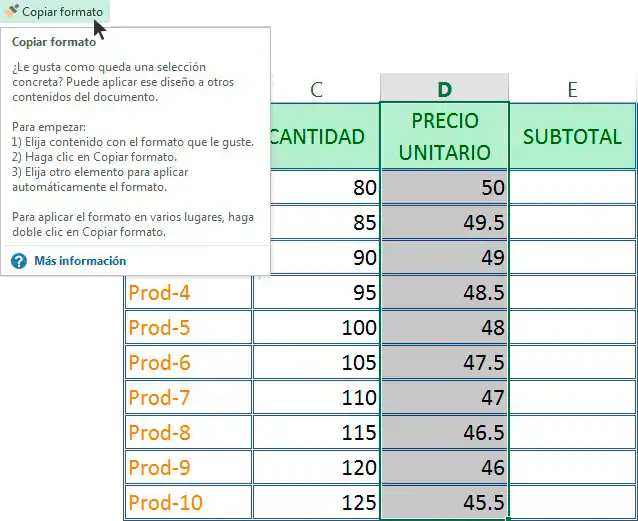 excel |
| Nos aparecerá un cursor con la forma de una brocha, esto nos indica de que ya hemos copiado el estilo y está listo para pegarlo en donde queramos | 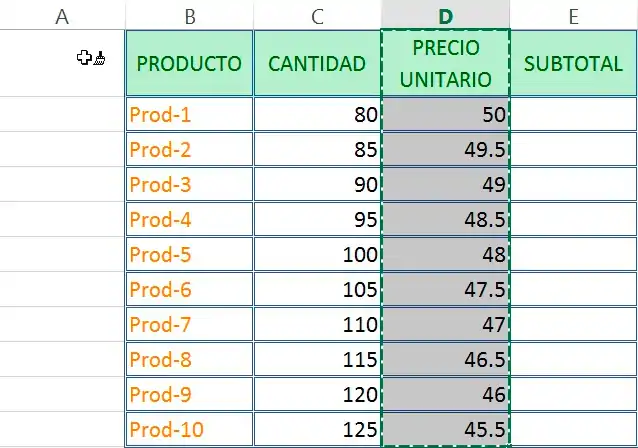 excel |
| Presionamos clic izquierdo en el Mouse donde queramos pegar el estilo copiado y este aparecerá | 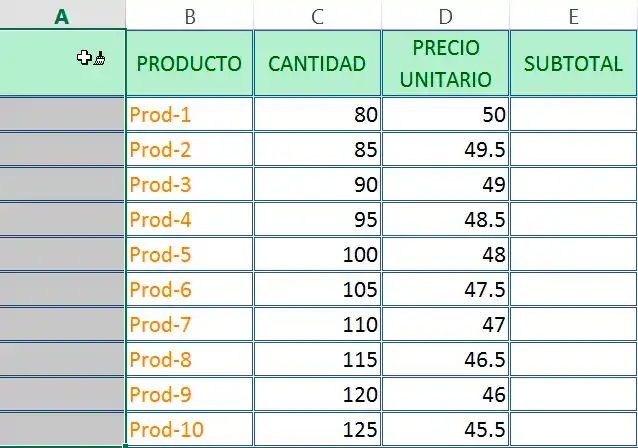 excel |
Modificar el ancho de las columnas y el alto de las filas |
| Podemos modificar el tamaño de las columnas y las filas conforme al grosor del cual las queramos. |
| Seleccionamos las columnas o filas de las cuales queremos modificar | 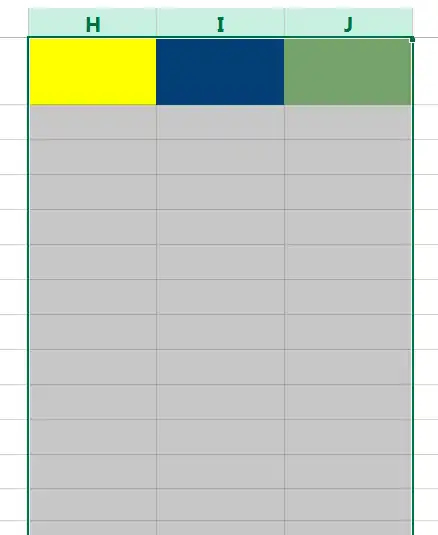 excel |
| Nos dirigimos a la Ficha Inicio > Grupo Celdas y seleccionamos la opción Formato | 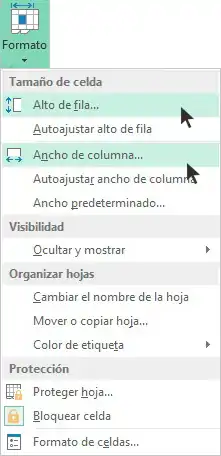 excel |
| También podemos cambiarlo directamente seleccionando las filas o columnas, presionando clic derecho encima de la selección y buscando la opción correspondiente | 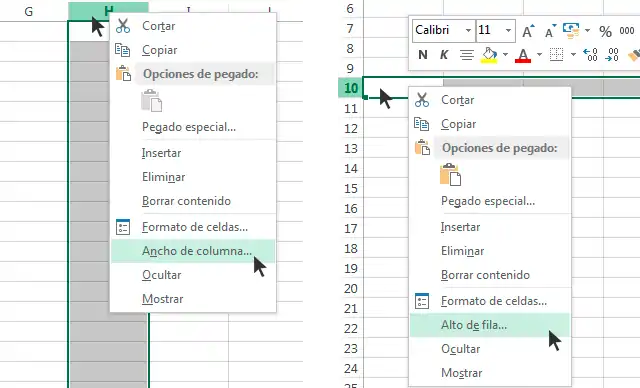 excel |
| Sin importar el método usado, nos saldrá uno de estos dos recuadros dependiendo de la opción que hayamos elegido. El grosor por defecto para cada tipo es... 10.71 para las columnas 16.5 para las filas | 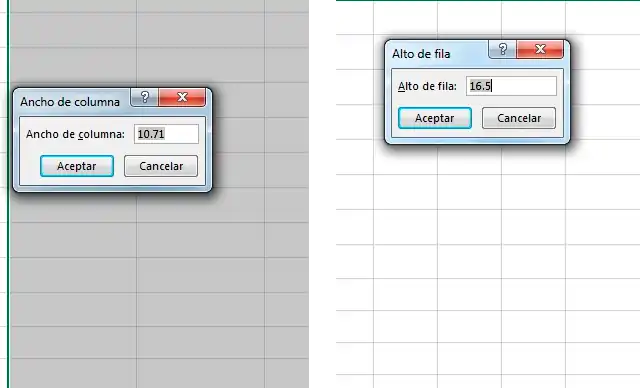 excel |
Modificando los formatos de las celdas
Editar el formato de una celda (tanto numérica como textual) nos permitirá agregarle un nuevo nivel de personalización y sofisticación a nuestro trabajo: consiguiendo así un resultado más preciso a lo que deseamos que fuera.
Podemos editar tanto queramos el valor numérico de una celda, pero para que este pueda ser usada en operaciones es necesario que se mantenga su valor en solamente números. Entonces... ¿cómo podemos editarlo sin modificar su valor numérico?.
Sencillo, editamos el Formato de la Celda(s). Cuando hacemos este proceso, se pueden agregar nuevos valores numéricos (ver Formato numérico con ceros a la izquierda o valores numéricos en general) o valores textuales (ver Adición de nomenclaturas o valores textuales en general) como se deseen sin que estos modifiquen el valor original de la celda.
Formato numérico con ceros a la izquierda o valores numéricos en general |
| Este proceso nos permitirá agregar uno o más ceros al lado izquierdo de los números en una celda. También podemos agregar distintas clases de valores numéricos. |
| Para este ejemplo tenemos como situación una columna de valores numéricos normales en secuencia | 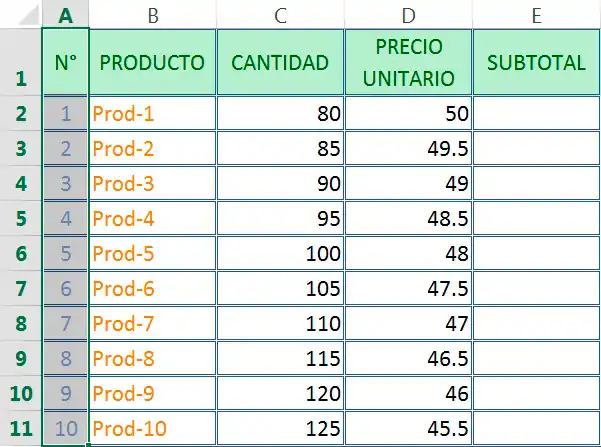 excel |
| Seleccionamos completamente la columna (solo los valores numéricos) y presionamos clic izquierdo en el mouse: nos saldrá una lista de opciones, elegimos Formato de celdas... | 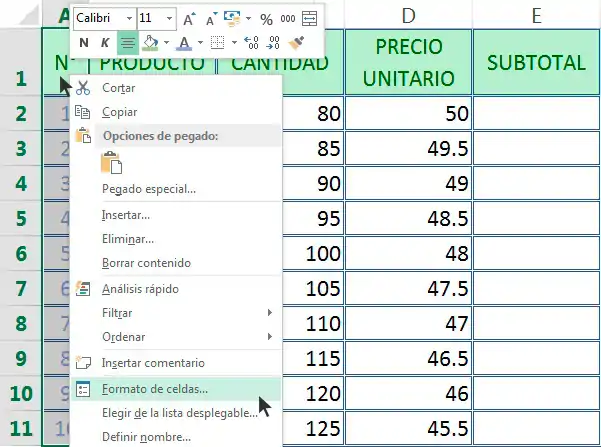 excel |
| Nos aparecerá un cuadro, en Número > Categoría seleccionamos la opción Personalizada. En Tipo nos aparecerá escrito General -o algo parecido a eso- | 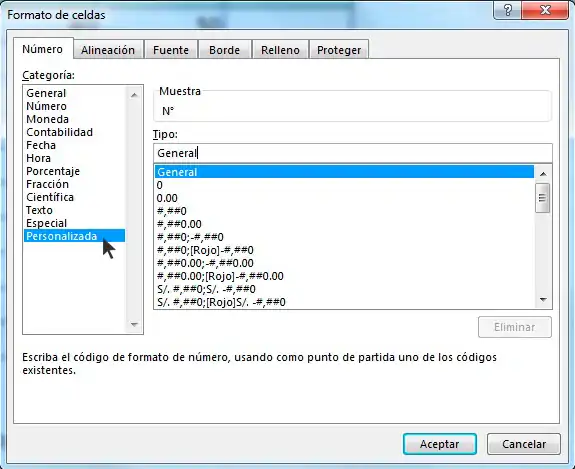 excel |
| Reemplazamos el valor en Tipo por 00 (dos ceros) y aceptamos los cambios |  excel |
| Como podemos ver, a la lista de números se le ha añadido una cero a la izquierda (1 → 01). El valor original se mantiene | 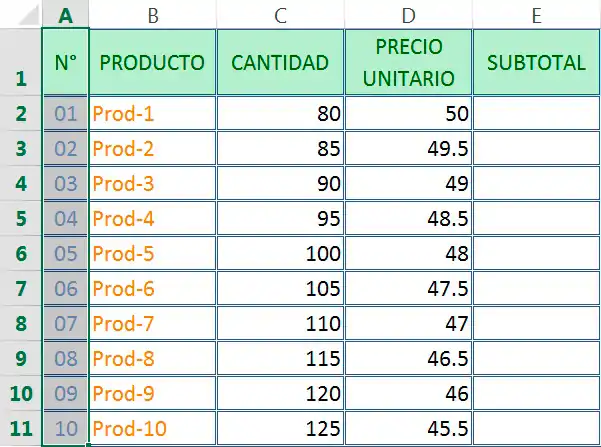 excel |
| Aunque borremos los números el formato seguirá vigente. Para este ejemplo escribiremos un 5 en la celda con el formato aplicado anteriormente | 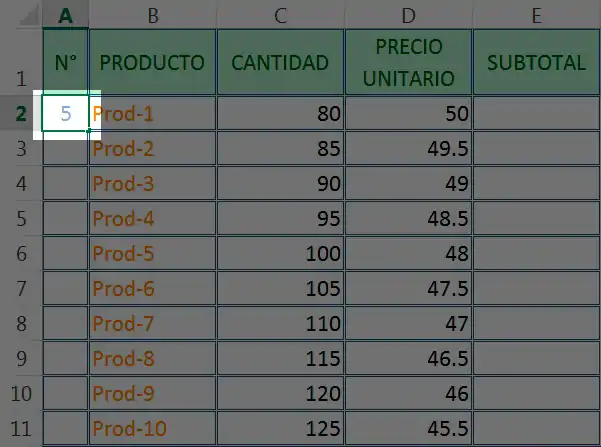 excel |
| Al ingresar el valor a la celda -presionando Enter- se le agrega automáticamente el formato modificado | 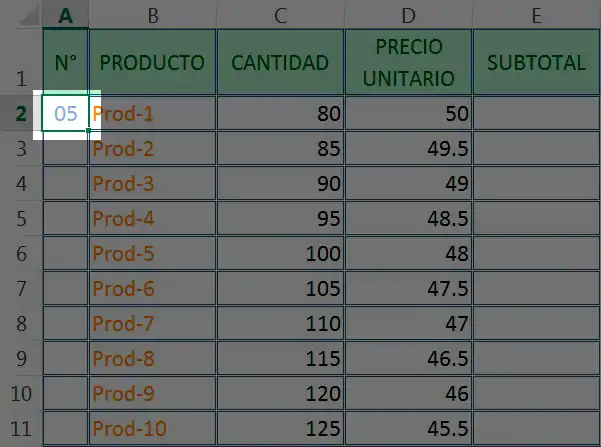 excel |
Adición de nomenclaturas o valores textuales en general |
| Podemos añadir una nomenclatura o un valor textual a nuestros valores numéricos sin tener que modificarlos directamente. |
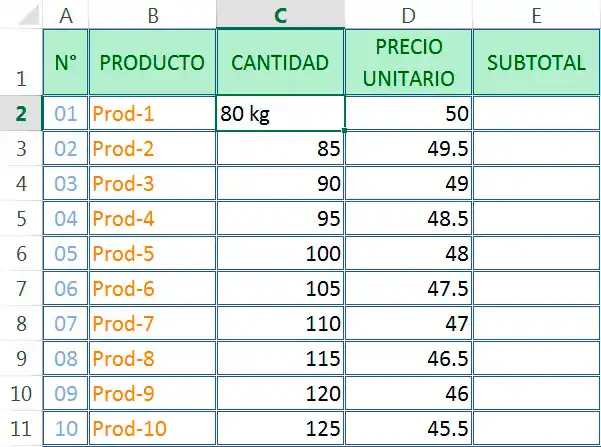
| Es el mismo procedimiento que el anterior: seleccionamos' los valores numéricos, clic derecho sobre ellos, elegimos Formato de celdas... y nos dirigimos a la opción Personalizada. Nos aparecerá un texto por defecto -simboliza al valor numérico de la celda, no lo borramos. Nos situamos a su extremo derecho y escribimos nuestros texto entre comillas; en este caso es "kg" y aceptamos los cambios. Los valores textuales siempre deben ir entre comillas' |  excel |
| El formato será aplicado a nuestra selección como lo dispusimos |  excel |
Aumentar o quitar decimales |
| Esta función nos permitirá decidir hasta qué cantidad de decimales se deberán de mostrar en una celda(s).
Cabe mencionar que los valores aparecerán redondeados cuando se les quiten decimales sobrantes, pero Excel seguirá trabajando con los valores completos en las operaciones.
|
| Para esta ejemplifación tenemos una lista de valores numéricos decimales en secuencia. Para aumentar o disminuir los decimales usaremos las opciones ubicadas en... Ficha Inicio > Grupo Número  Mostrará un decimal. Mostrará un decimal. Ocultará un decimal Ocultará un decimal | 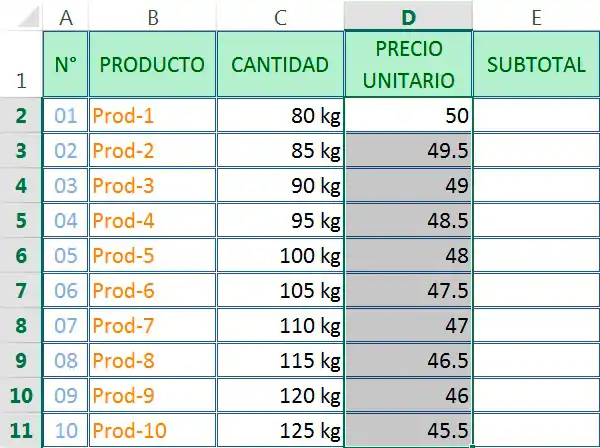 excel |
| Eligiendo esta opción (aumentar un decimal), a nuestra selección, nos quedará así: | 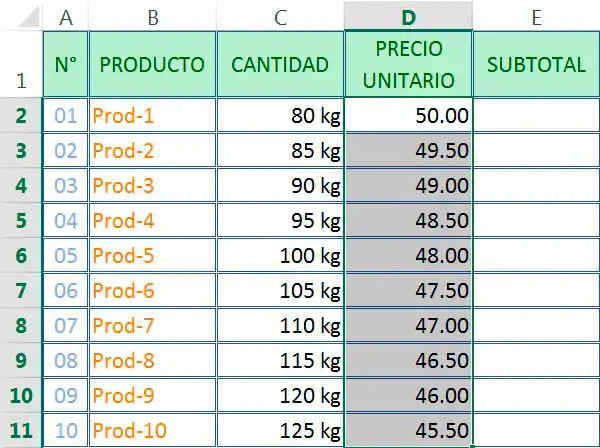 excel |
| Eligiendo esta opción (disminuir un decimal), a nuestra selección, nos quedará así: | 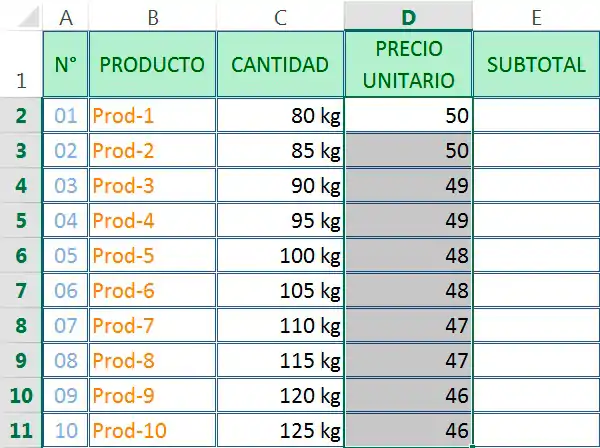 excel |
Agregando un signo monetario |
| Podemos optar por agregarle una plantilla de formato predefinida con el signo monetario que queramos. |
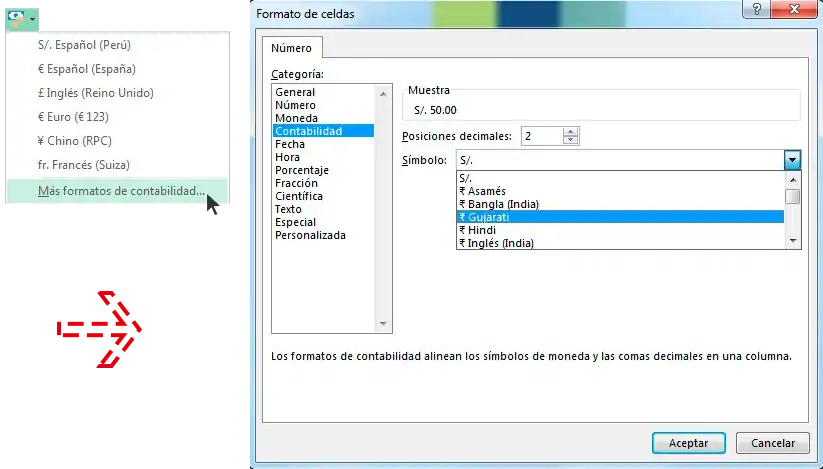 excel |
| Vemos cómo a nuestra selección se le ha aplicado el formato solicitado. | 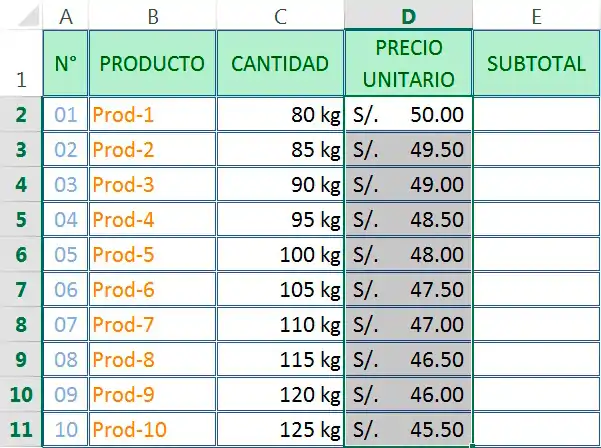 excel |
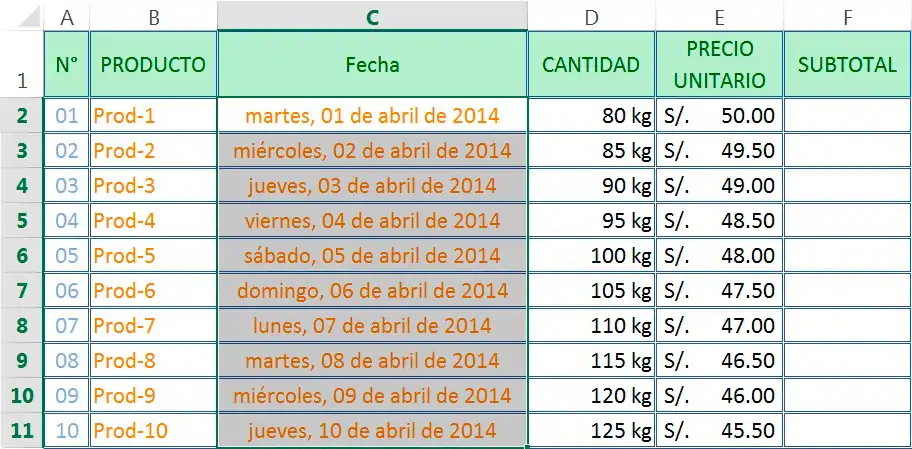
Modificando el valor numérico de las fechas a uno textual |
| Excel nos simplifica el proceso de ennumeración a través de la posibilidad de introducir valores numéricos y literales en una determinada secuencia. |

| Opcional: Crear una secuencia con el valor introducido | excel |
| Nos dirigimos a Ficha Inicio > Grupo Número, seleccionamos la opción Fecha larga de la lista desplegable | 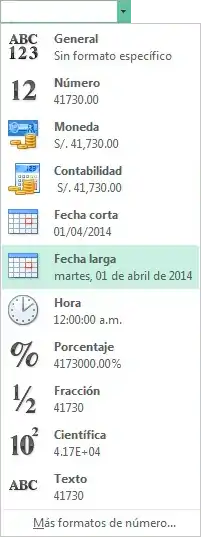 excel |