< OfflinePedia 

Ahora que ya descargaste Kiwix y los repositorios *zim y *zimaa (¿aún no?), puedes continuar con la instalación para tu sistema operativo Windows.
Instalación
- Comienza abriendo la carpeta con los archivos descargados.
- Ejecutamos el ejecutable kiwix (kiwix.exe)
*
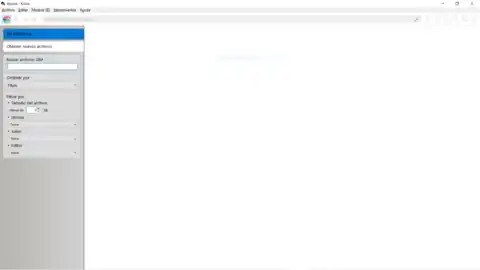
- En la ventana de Kiwix, hacer click el el boton de la esquina superior izquierda, bajo la barra de menús, "Examinador de bibliiotecas"
- Ahora hay dos opciones para cargar los archivos *zim y *zimaa en tu Kiwix y visualizarlos
- Arrastrándolos desde la carpeta donde se encuentren
- Abrir la carpeta zims
- Seleccionar los archivos
- Hacer click en los archivos, y sin soltar el botón del mouse, arrastrarlos al espacio en blanco de la pestaña "Examinador de bibliiotecas"
- Cargándolos desde la opción "Abrir un archivo..." desde "Archivo" en la barra de menú.
- Hacer click en "Archivo" en la barra de menú (alt+a)
- Hacer click en "Abrir un archivo..." (ctrl+o)
- Dirigirse a la ubicación de los archivos *zim/*zimaa
- Subir uno a uno los archivos (repetir desde el paso 2)
- Arrastrándolos desde la carpeta donde se encuentren
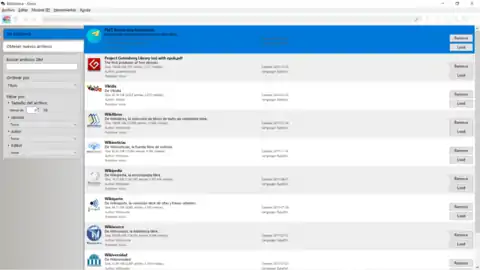
Con las bibliotecas cargadas, ¡únicamente debes hacer click en el botón "Load" (cargar) para la biblioteca que quieras abrir y empezar o continuar tu aprendizaje!.
Por último, te recomendamos crear un acceso directo al ejecutable kiwix en el escritorio y/o anclarlo a la barra de inicio.
Ejemplo de Bibliotecas cargadas en Kiwix
Plataforma Kiwix para Windows. Pestaña Examinador de Bibliotecas
Este artículo ha sido escrito por Wikibooks. El texto está disponible bajo la licencia Creative Commons - Atribución - CompartirIgual. Pueden aplicarse cláusulas adicionales a los archivos multimedia.