Artikel ini disusun bersama Garnik Ovsepyan. Garnik Ovsepyan adalah Spesialis Komputer dan Pemilik HeliX PC yang berada di Burbank, California. Dengan pengalaman lebih dari 25 tahun, Garnik mengkhususkan diri dalam pembuatan komputer pesanan, perbaikan komputer, penghapusan virus, penyetelan komputer, pemecahan masalah dan pemasangan perangkat keras dan lunak, diagnostik, serta pencadangan dan pemulihan data.
Artikel ini telah dilihat 39.674 kali.
Sejak Windows 10 versi 1809 dirilis, mode Quick Removal telah ditetapkan sebagai pengaturan utama untuk kandar USB lepas. Ini artinya Anda bisa melepaskan kandar USB dengan aman selama Windows tidak sedang menulisi kandar. Namun, jika Anda beralih ke mode Better Performance, Anda perlu melewati proses pelepasan kandar USB untuk menghindari kehilangan data. Artikel wikiHow ini akan menunjukkan kepada Anda cara melepaskan kandar USB dengan aman pada Windows 10.
Langkah
Metode 1
Metode 1 dari 4:Melepaskan Kandar Cepat (Mode Quick Removal)
-
1Simpan dokumen yang terbuka pada kandar cepat. Pada sebagian besar program, Anda bisa menyimpan perubahan atau progres dengan mengeklik menu “File” dan memilih “Save”. Secara umum, Anda juga bisa menekan tombol "Ctrl" dan "S" secara bersamaan untuk menyimpan pekerjaan.
-
2Pastikan Windows tidak sedang menulis apa pun pada kandar USB. Saat menyimpan berkas besar ke kandar cepat, mungkin dibutuhkan waktu beberapa menit bagi Windows untuk menyelesaikan penyalinan. Windows akan menampilkan bilah progres saat Anda menyalin berkas ke kandar lain. Periksa bilah tugas untuk memastikan tidak ada proses penyalinan yang berjalan. Anda juga bisa menekan tombol "Windows" dan "E" secara bersamaan untuk membuka File Explorer. Buka kandar USB di bawah segmen "This PC" dan pastikan semua berkas sudah disalin.
-
3Lepaskan kandar secara hati-hati. Jika Anda menggunakan pengaturan Quick Removal bawaan dan saat ini tidak ada berkas yang sedang disalin, Anda bisa melepaskan kandar USB kapan pun tanpa risiko kehilangan data. Tarik kandar dari slot USB secara perlahan untuk melepaskannya.Iklan


Metode 2
Metode 2 dari 4:Mengaktifkan Mode Better Performance
-
1Pastikan kandar sudah dimasukkan ke komputer. Pasang kandar ke porta USB yang tersedia pada komputer. Saat mode Better Performance aktif, Windows menggunakan tembolok tulis lokal saat menuliskan data ke kandar USB. Fitur ini membuat proses penulisan pada kandar menjadi lebih cepat, tetapi juga meningkatkan risiko kehilangan data jika kandar tidak dicabut dengan aman.[1]
-
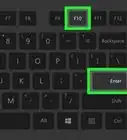
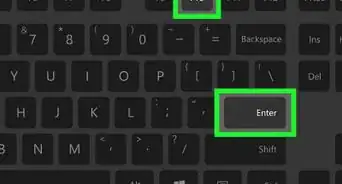
2Klik kanan tombol “Start”. Tombol berlogo Windows ini berada di pojok kiri bawah layar. Menu pop-up akan ditampilkan setelahnya.
- Anda juga bisa menahan tombol "Windows " dan menekan tombol "X" untuk menampilkan menu pop-up.
-
3Klik Device Manager. Opsi ini berada di bagian atas menu pop-up.
-
4
-
5Klik kanan nama kandar cepat. Nama kandar mungkin berbeda, tetapi biasanya Anda dapat melihat label "USB" pada nama atau judulnya.
-
6Klik Properties. Opsi ini berada di bagian bawah menu drop-down klik kanan.
-
7Klik tab Policies. Tab ini merupakan opsi kedua di bagian atas jendela "Properties".
-
8Klik tombol radio di samping "Better Performance”. Opsi ini merupakan pilihan kedua pada menu “Policies”.
-
9Klik OK. Mode Better Performance akan diaktifkan. Penulisan pada kandar menjadi lebih cepat, tetapi Anda harus melepaskan kandar dengan salah satu metode pelepasan aman untuk menghindari kehilangan data.Iklan


Metode 3
Metode 3 dari 4:Menggunakan Opsi Pelepasan Kandar Aman pada Bilah Tugas
-
1Simpan dokumen yang terbuka pada kandar cepat. Pada sebagian besar program, Anda bisa menyimpan perubahan atau progres dengan mengeklik menu “File” dan memilih “Save”. Secara umum, Anda juga bisa menekan tombol "Ctrl" dan "S" secara bersamaan untuk menyimpan pekerjaan.
-
2
-
3Klik ikon kandar USB. Ikon tersebut merupakan tombol untuk melepaskan kandar USB secara aman dari komputer. Setelah ikon diklik, menu drop-down akan ditampilkan.
-
4Klik Eject. Opsi ini berada di bagian bawah menu drop-down. Biasanya, opsi dilabeli dengan “Eject SDHC (E:)”, dengan nama kandar cepat tertulis setelah perintah "Eject".
-
5Tunggu hingga perintah "Safe to Remove Hardware" ditampilkan. Setelah notifikasi ini ditampilkan di pojok kanan bawah layar, Anda bisa mencabut kandar USB dengan aman.
-
6Cabut kandar cepat dari komputer secara hati-hati. Kandar dapat terlepas dengan mudah. Saat Anda menghubungkan kandar cepat ke komputer di lain waktu, semua berkas akan tersimpan seperti saat kali terakhir kandar dipasangkan ke komputer.Iklan


Metode 4
Metode 4 dari 4:Menggunakan File Explorer
-
1Simpan dokumen yang terbuka pada kandar cepat. Pada sebagian besar program, Anda bisa menyimpan perubahan atau progres dengan mengeklik menu “File” dan memilih “Save”. Secara umum, Anda juga bisa menekan tombol "Ctrl" dan "S" secara bersamaan untuk menyimpan pekerjaan.
-
2Tekan ⊞ Win+E untuk membuka File Explorer. File Explorer ditandai oleh ikon folder dengan klik berwarna biru. Klik ikon File Explorer atau tekan tombol "Windows" dan "E" secara bersamaan untuk membuka File Explorer.
-
3Klik ikon "This PC". Ikon monitor komputer ini berada pada panel kiri File Explorer.
-
4Cari nama kandar cepat. Nama kandar ditampilkan di bawah tajuk "Devices and drives", di bagian tengah halaman. Biasanya, kandar cepat berada di sisi kanan halaman. Anda dapat melihat kode "(E:)" atau "(F:)" setelah nama kandar.
- Sebagai alternatif, Anda bisa mencari kandar pada panel bilah samping di kiri layar.
-
5Klik kanan nama kandar cepat. Menu drop-down akan ditampilkan setelahnya.
-
6Klik Eject. Opsi ini berada di bagian tengah menu drop-down. Setelah itu, nama kandar akan menghilang dari jendela “This PC”.
-
7Tunggu hingga perintah "Safe to Remove Hardware" ditampilkan. Setelah notifikasi ini muncul di pojok kanan bawah layar, Anda sudah bisa mencabut kandar USB dengan aman.
-
8Cabut kandar cepat dari komputer secara hati-hati. Kandar dapat terlepas dengan mudah. Saat Anda menghubungkan kandar cepat ke komputer di lain waktu, semua berkas akan tersimpan seperti saat kali terakhir kandar dipasangkan ke komputer.Iklan


Peringatan
- Anda tidak boleh menggunakan mode Quick Removal untuk kandar keras eksternal. Karena kandar keras eksternal menyimpan data dalam jumlah yang lebih signifikan daripada kandar cepat biasa, penggunaan proses "Eject" dirasa lebih aman untuk melepaskan kandar.


-Step-17.webp)




Referensi
Tentang wikiHow ini


-Step-17.webp)