Artikel ini disusun oleh tim penyunting terlatih dan peneliti yang memastikan keakuratan dan kelengkapannya.
Tim Manajemen Konten wikiHow memantau hasil penyuntingan staf kami secara saksama untuk menjamin artikel yang berkualitas tinggi.
Artikel ini telah dilihat 10.002 kali.
Windows 10 mempunyai fitur yang bisa mematikan komputer secara otomatis berdasarkan jadwal yang telah ditetapkan. Namun, pada suatu saat tertentu mungkin Anda harus menyelesaikan pekerjaan atau ingin bermain gim (game) hingga larut malam dan pasti merasa jengkel jika komputer tiba-tiba mati secara otomatis. Artikel wikiHow ini menjelaskan cara membatalkan auto shutdown (mati secara otomatis) menggunakan Run, PowerShell, atau Command Prompt. Namun, apabila Anda telah menyetel fitur power saving (penghematan daya) baterai ketika laptop tidak dihubungkan ke stopkontak listrik, Anda juga harus mengubah pengaturannya di Power Options.
Langkah
Metode 1
Metode 1 dari 2:Menggunakan Run, Command Prompt, atau PowerShell
-
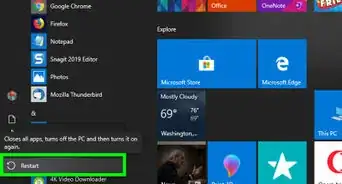
1Tekan tombol Win+R (untuk membuka Run), atau jalankan Command Prompt atau PowerShell. Anda bisa membuka Run dengan menekan tombol Win+R.
- Command Prompt dan PowerShell bisa ditemukan di menu Start. PowerShell telah menggantikan Command Prompt pada kebanyakan komputer Windows 10 modern sehingga Anda juga bisa memilih PowerShell dari menu yang muncul ketika menekan tombol Win+X.[1]
-
2Masukkan perintah ini: shutdown -a. Dengan mengetikkan perintah ini, Anda akan membatalkan shutdown yang hanya terjadwal untuk satu kali. Ulangi proses ini apabila Anda ingin membatalkan shutdown terjadwal yang lain.
-
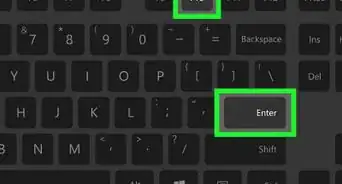
3Klik OK (pada jendela Run), atau tekan ↵ Enter (pada PowerShell atau Command Prompt). Tombolnya terdapat di bawah kolom tempat Anda mengetikkan perintah di dalam jendela Run. Jendelanya akan ditutup setelah Anda melakukannya.[2]Iklan


Metode 2
Metode 2 dari 2:Menggunakan Power Options
-
1Buka Settings. Buka Settings dengan menekan tombol Win + I. Anda juga bisa menemukannya di dalam menu Start di samping ikon gir.
-
2Klik System. Ikonnya berada di urutan pertama di dalam menu.
-
3Klik Power and sleep. Anda bisa menemukannya pada sisi kiri jendela menu.
-
4Klik Additional power settings. Opsi ini berada di sisi kanan jendela.
-
5Klik Change plan settings. Ini terdapat di samping kanan rancangan daya (power plan) saat ini.
-
6Klik Change advanced power settings yang berada di bawah General Settings (pengaturan umum).
-
7Klik 2 kali Sleep dan Sleep After. Menu tersebut akan dibuka setelah Anda mengekliknya 2 kali.
-
8Klik On Battery atau Plugged in, lalu klik panahnya dan pilih "Never" (hanya untuk laptop). Untuk mengubah pengaturan pada kedua opsi ini, lakukan proses yang sama untuk opsi yang belum diubah.
-
9Klik Setting, klik panahnya dan pilih "Never" (hanya untuk komputer desktop). Opsi ini tidak akan muncul pada laptop.
- Mengganti pengaturan "Sleep" (tidur) ke Never (tidak pernah) membuat komputer akan menyala terus.
-
10Klik 2 kali Hibernate after. Sebuah menu akan dibuka di bawah heading ini.
-
11Klik On Battery atau Plugged in, lalu klik panahnya dan pilih "Never" (hanya untuk laptop). Untuk mengubah pengaturan pada kedua opsi ini, lakukan proses yang sama untuk opsi yang belum diubah.
-
12Klik Setting, klik panahnya dan pilih "Never" (hanya untuk komputer desktop). Opsi ini tidak akan muncul pada laptop.[3]
- Pengaturan ini membuat komputer tidak pernah mati (hibernasi), yang akan menghabiskan daya baterai jika laptop tidak dihubungkan ke sumber daya.[4]
Iklan


-Step-17.webp)




Referensi
- ↑ https://support.microsoft.com/en-us/windows/powershell-is-replacing-command-prompt-fdb690cf-876c-d866-2124-21b6fb29a45f
- ↑ https://www.c-sharpcorner.com/article/how-to-cancel-automatic-shutdown-in-windows-10/
- ↑ https://www.windowscentral.com/how-manage-custom-power-plans-windows-10
- ↑ https://answers.microsoft.com/en-us/windows/forum/all/win10-turn-off-autoshutdown/7dec09c2-3fc0-4e22-b451-b2a1422083d4


-Step-17.webp)
Tim Manajemen Konten wikiHow memantau hasil penyuntingan staf kami secara saksama untuk menjamin artikel yang berkualitas tinggi. Artikel ini telah dilihat 10.002 kali.