X
Artikel ini disusun oleh tim penyunting terlatih dan peneliti yang memastikan keakuratan dan kelengkapannya.
Tim Manajemen Konten wikiHow memantau hasil penyuntingan staf kami secara saksama untuk menjamin artikel yang berkualitas tinggi.
Artikel ini telah dilihat 1.849 kali.
Artikel wikiHow ini akan mengajarkan kepada Anda cara membuat emote (emotikon) Twitch menggunakan program penyunting grafis GIMP. Selama Anda adalah berafiliasi atau merupakan partner Twitch, Anda bisa membuat dan mengunggah emotikon sendiri langsung melalui dasbor Twitch.
Langkah
Bagian 1
Bagian 1 dari 2:Menggunakan GIMP
Bagian 1
-
1Pasang GIMP dari https://www.gimp.org/. GIMP adalah versi gratis dari Photoshop dan program penyunting foto yang memungkinkan Anda untuk membuat gambar sendiri.
- Anda bisa menggunakan program penyunting gambar lain yang diinginkan selama program mendukung latar transparan. Sayangnya, MS Paint tidak mendukung fitur tersebut.
- Untuk mempelajari lebih lanjut mengenai pemasangan GIMP, baca artikel tentang cara menginstal GIMP.
-
2Buka GIMP. Anda bisa menemukannya pada menu “Start” atau folder “Applications”.
-
3Klik tab File. Tab ini berada pada menu di atas layar atau jendela program. Menu drop-down akan dibuka setelahnya.
-
4Klik New.
-
5Masukkan “112” pada kolom “Width” dan “112” pada kolom “Height”. Dimensi tersebut menghasilkan kanvas berbentuk persegi.[1] Meskipun Anda perlu membuat emotikon dalam tiga ukuran berbeda, awali dengan ukuran terbesar agar aspek rasionya tetap sama saat ukuran emotikon diubah.
-
6Klik Advanced Options. Menu pembuatan akan diperluas.
-
7Klik Transparency pada kolom “Fill with:”. Opsi ini berfungsi membuat latar belakang gambar menjadi transparan.
-
8Buat emote. Anda bisa membaca artikel wikiHow mengenai cara menggunakan GIMP untuk mempelajari lebih lanjut mengenai penggunaan program tersebut.
- Anda dapat membuka gambar, menyalinnya, dan menempelkannya ke kanvas jika ingin menggunakan gambar yang sudah ada.
-
9Klik tab File. Tab ini berada pada menu di atas layar atau jendela program. Menu drop-down akan dibuka setelahnya.
-
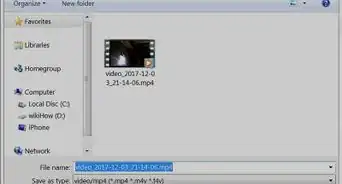
10Klik Save as. Anda perlu menyimpan gambar emotikon sebagai berkas PNG sesuai panduan dari Twitch.
- Pastikan ukuran berkas kurang dari 25 KB.
- Beri nama yang mudah diingat (mis. “112image”) untuk berkas berdimensi 112 x 112 piksel.
-
11Ubah ukuran gambar untuk membuat emote lain. Karena Anda membutuhkan ketiga jenis ukuran (“112 x 112”, “56 x 56”, dan “28 x 28”), Anda perlu mengubah ukuran gambar beberapa kali.
- Klik tab “Image” dan pilih “Canvas Size...”. Jendela pop-up baru akan ditampilkan.
- Tikkan “56” pada kolom “Width” dan “56” pada kolom “Height”.
- Klik “Resize”.
-
12Klik tab File. Tab ini berada pada menu di atas layar atau jendela program. Menu drop-down akan dibuka setelahnya.
-
13Klik Save as. Anda perlu menyimpan gambar emotikon sebagai berkas PNG sesuai panduan dari Twitch.
- Pastikan ukuran berkas kurang dari 25 KB.
- Beri nama yang mudah diingat (mis. “56image”) untuk berkas berdimensi 56 x 56 piksel.
-
14Ubah kembali ukuran gambar untuk emote terakhir. Anda sudah membuat emotikon berukuran 112 x 112 piksel dan 56 x 56 piksel. Sekarang, Anda perlu membuat emote dengan dimensi 28 x 28 piksel.
- Klik tab “Image” dan pilih “Canvas Size...”. Jendela pop-up baru akan ditampilkan.
- Tikkan “28” pada kolom “Width” dan “28” pada kolom “Height”.
- Klik “Resize”.
-
15Klik tab File. Tab ini berada pada menu di atas layar atau jendela program. Menu drop-down akan dibuka setelahnya.
-
16Klik Save as. Anda perlu menyimpan gambar emotikon sebagai berkas PNG sesuai panduan dari Twitch.
- Pastikan ukuran berkas kurang dari 25 KB.
- Beri nama yang mudah diingat (mis. “28image”) untuk berkas berdimensi 28 x 28 piksel.
Iklan


Bagian 2
Bagian 2 dari 2:Mengunggah Emote ke Twitch
Bagian 2
-
1Buka Twitch. Anda bisa menemukan aplikasi ini pada menu “Start” atau folder “Applications”.
- Hanya aku afiliasi (affiliates) dan parnter yang bisa mengunggah emote sendiri.[2]
-
2Klik ikon profil. Ikon ini berada di pojok kanan atas jendela program. Menu drop-down akan dibuka setelahnya.
-
3Klik Dashboard atau Creator Dashboard. Anda akan dibawa ke halaman baru.
-
4Klik “Affiliate/Partner Settings”. Opsi ini berada pada menu di kiri layar, di bawah tajuk “Settings”.
-
5Klik Emotes. Opsi ini berada di bagian tengah jendela program, di bawah tajuk “Subscription”.
-
6Klik Edit. Segmen “Upload Emotes” akan muncul. Klik ikon tanda tambah (“+”) di dalam kotak emote agar Anda bisa memilih gambar yang ingin diunggah.
- Anda akan melihat tab terpisah untuk “Tier 1”, “Tier 2”, dan “Tier 3”. Setiap opsi merupakan tier yang dilanggani para pengguna dan emote yang bisa mereka akses, serta proceeding untuk tier yang bersangkutan.
- Jika Anda tidak berafiliasi atau belum menjadi partner Twitch, Anda bisa menggunakan emote sendiri pada kanal pribadi menggunakan ekstensi BBTV pada peramban web. Anda bisa mendapatkan ekstensi ini dari https://www.nightdev.com/betterttv.
Iklan









Referensi
Tentang wikiHow ini
Iklan




Tim Manajemen Konten wikiHow memantau hasil penyuntingan staf kami secara saksama untuk menjamin artikel yang berkualitas tinggi. Artikel ini telah dilihat 1.849 kali.