X
Artikel ini disusun oleh tim penyunting terlatih dan peneliti yang memastikan keakuratan dan kelengkapannya.
Tim Manajemen Konten wikiHow memantau hasil penyuntingan staf kami secara saksama untuk menjamin artikel yang berkualitas tinggi.
Artikel ini telah dilihat 19.956 kali.
Artikel wikiHow ini akan menunjukkan kepada Anda cara membuka dan menyunting berkas pemrograman PHP pada komputer Windows atau Mac.
Langkah
Metode 1
Metode 1 dari 2:Pada Komputer Windows
Metode 1
-
1Unduh dan pasang Notepad++. Notepad++ merupakan program penyunting teks gratis yang hanya tersedia untuk sistem operasi Windows dan dapat membuka berkas PHP. Untuk memasangnya, ikuti langkah-langkah berikut:
- Kunjungi https://notepad-plus-plus.org/download/v7.5.8.html melalui peramban web komputer.
- Klik tombol “DOWNLOAD” yang berwarna hijau.
- Klik dua kali berkas pemasangan Notepad++.
- Ikuti petunjuk pemasangan yang ditampilkan.
-
2
-
3Klik File. Menu ini berada di pojok kiri atas jendela Notepad++. Menu drop-down akan ditampilkan setelahnya.
-
4Klik Open…. Opsi ini berada pada menu drop-down. Setelah itu, jendela File Explorer akan ditampilkan.
-
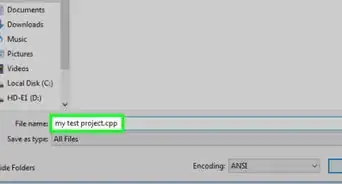
5Pilih berkas PHP. Kunjungi lokasi penyimpanan berkas PHP, kemudian klik berkas untuk memilihnya.
-
6Klik Open. Tombol ini berada di pojok kanan bawah jendela. Berkas PHP akan dibuka di jendela Notepad++ sehingga Anda bisa melihat kode berkas dan melakukan penyuntingan yang diperlukan.
- Jika Anda perlu menyunting berkas PHP, tekan tombol Ctrl+S untuk menyimpan perubahan sebelum keluar dari program Notepad++.
Iklan


Metode 2
Metode 2 dari 2:Pada Komputer Mac
Metode 2
-
1Unduh dan pasang BBEdit. Program gratis ini memungkinkan Anda untuk melihat dan menyunting berbagai jenis berkas, termasuk PHP. Untuk memasangnya, ikuti langkah-langkah berikut:
- Kunjungi https://www.barebones.com/products/bbedit/ melalui peramban web komputer.
- Klik “Free Download” di pojok kanan atas halaman.
- Klik dua kali berkas DMG yang sudah diunduh.
- Lakukan verifikasi perangkat lunak jika diminta.
- Seret ikon BBEdit ke folder "Applications".
- Ikuti petunjuk yang ditampilkan di layar.
-
2
-
3Buka BBEdit. Tikkan bbedit, kemudian klik dua kali “BBEdit” pada menu drop-down yang ditampilkan.
- Jika ini pertama kalinya Anda membuka BBEdit setelah memasangnya, klik “Open” ketika diminta, kemudian pilih “Continue” untuk melanjutkan masa percobaan selama 30 hari.
-
4Klik File. Menu ini berada di pojok kiri atas layar. Setelah itu, menu drop-down akan ditampilkan.
-
5Klik Open…. Opsi ini berada pada menu drop-down “File”. Setelah diklik, jendela Finder akan tampil.
-
6Pilih berkas PHP. Kunjungi lokasi penyimpanan berkas PHP, kemudian klik berkas PHP untuk memilihnya.
-
7Klik Open. Tombol ini berada di pojok kanan bawah jendela. Setelah itu, berkas PHP akan dibuka di BBEdit. Anda sekarang bisa melihat teks yang tersimpan di dalam berkas PHP.
- Anda mungkin perlu mengeklik tombol “Choose”.
- Jika Anda ingin menyunting berkas, pastikan Anda menyimpan perubahan dengan mengeklik pintasan kibor ⌘ Command+S.
Iklan


Peringatan
- Selalu simpan salinan berkas PHP asli sebelum membuat perubahan. Kesalahan dalam penyuntingan kode dapat membuat situs web berhenti berfungsi. Oleh karena itu, ada baiknya Anda selalu memiliki cadangan berkas.
Iklan






Tentang wikiHow ini
Iklan


Tim Manajemen Konten wikiHow memantau hasil penyuntingan staf kami secara saksama untuk menjamin artikel yang berkualitas tinggi. Artikel ini telah dilihat 19.956 kali.