X
Artikel ini disusun oleh tim penyunting terlatih dan peneliti yang memastikan keakuratan dan kelengkapannya.
Tim Manajemen Konten wikiHow memantau hasil penyuntingan staf kami secara saksama untuk menjamin artikel yang berkualitas tinggi.
Artikel ini telah dilihat 5.968 kali.
Artikel wikiHow ini akan mengajarkan kepada Anda cara memulihkan sistem Ubuntu yang rusak. Jika sistem tidak berjalan dengan baik, ada beberapa perbaikan sederhana yang bisa Anda lakukan melalui Terminal. Jika tidak berhasil, muat Ubuntu dalam mode pemulihan dan perbaikan paket (package) yang rusak. Jika sistem masih rusak, Anda mungkin perlu memasang ulang Ubuntu.
Langkah
Metode 1
Metode 1 dari 2:Menggunakan Terminal
Metode 1
-
1Buka Terminal. Aplikasi ini ditandai oleh ikon layar berwarna hitam dengan barisn perintah di pojok kiri atasnya.
-
2Tikkan perintah berikut pada jendela Terminal dan tekan tombol Enter. Masukkan perintah sudo su -c "apt-get update". Perintah ini berfungsi untuk memeriksa pembaruan dari repositori paket.[1]
-
3Tikkan perintah berikutnya pada jendela Terminal dan tekan tombol Enter. Masukkan perintah sudo su -c "dpkg --configure -a". Perintah ini memperbaiki masalah yang terjadi pada “dpkg”.
-
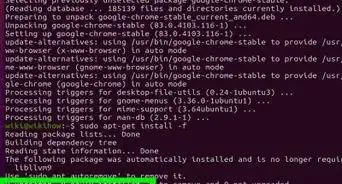
4Masukkan perintah berikutnya dan tekan tombol Enter. Tikkan sudo su -c "apt-get -f install". Perintah ini berfungsi memperbaiki ketergantungan yang gagal atau bermasalah pada sistem. [2]
-
5Jalankan ulang Ubuntu. Setelah menjalankan perintah-perintah di atas melalui Terminal, jalankan ulang Ubuntu dan periksa apakah masalah-masalah yang ada berhasil diselesaikan. Jika tidak, beralihlah ke metode berikutnya.Iklan


Metode 2
Metode 2 dari 2:Menggunakan Mode Pemulihan (Recovery Mode)
Metode 2
-
1Jalankan ulang Ubuntu. Untuk memuat menu GRUB pada Ubuntu, Anda perlu menjalankan ulang sistem. Klik ikon roda gigi di pojok kanan atas layar dan pilih "Shut Down".
-
2Tekan dan tahan tombol ⇧ Shift saat komputer dijalankan ulang. Halaman pemuatan awal GRUB (boot splash screen) akan ditampilkan setelahnya.
-
3Pilih Advanced Options for Ubuntu. Opsi ini merupakan pilihan kedua pada halaman pemuatan awal GRUB.
-
4Pilih Ubuntu, with Linux x.xx.x 32 generic (recovery mode). Setelah itu, Ubuntu akan dimuat dalam mode pemulihan.
-
5Pilih dpkg Repair broken packages. Opsi ini merupakan pilihan ketiga pada menu pemulihan. Dengan opsi ini, paket yang bermasalah pada sistem akan diperbaiki. Pilihan ini juga akan memindai galat atau kerusakan pada kandar keras. Cari keluaran pemeriksaan kandar yang memuat blok-blok. Jika galat berhasil terdeteksi, mungkin terjadi masalah pada kandar keras komputer. Jika galat tidak ditemukan, tetapi masalah belum terselesaikan, Anda mungkin perlu memasang ulang sistem Ubuntu. [3]
- Jika masalah masih terjadi, Anda mungkin perlu memasang ulang Ubuntu. Semua data pada kandar akan terhapus. Baca artikel mengenai cara memasang Linux Ubuntu untuk mengetahui lebih lanjut.
Iklan






Referensi
- ↑ https://askubuntu.com/questions/222348/what-does-sudo-apt-get-update-do?utm_medium=organic&utm_source=google_rich_qa&utm_campaign=google_rich_qa
- ↑ https://askubuntu.com/questions/58378/what-exactly-does-sudo-apt-get-f-install-do?utm_medium=organic&utm_source=google_rich_qa&utm_campaign=google_rich_qa
- ↑ https://tutorialforlinux.com/2017/12/11/ubuntu-18-04-recover-broken-system-easy-guide/
Tentang wikiHow ini
Iklan


Tim Manajemen Konten wikiHow memantau hasil penyuntingan staf kami secara saksama untuk menjamin artikel yang berkualitas tinggi. Artikel ini telah dilihat 5.968 kali.