X
Artikel ini disusun oleh tim penyunting terlatih dan peneliti yang memastikan keakuratan dan kelengkapannya.
Tim Manajemen Konten wikiHow memantau hasil penyuntingan staf kami secara saksama untuk menjamin artikel yang berkualitas tinggi.
Artikel ini telah dilihat 4.955 kali.
Artikel wikiHow ini akan mengajarkan kepada Anda cara menambahkan dan menggunakan pencetak pada Chromebook. Anda bisa mencetak konten apa pun dari Chromebook dengan menambahkan pencetak secara langsung ke daftar pencetak Chromebook. Anda juga bisa mencetak konten dari peramban Google Chrome pada Chromebook dengan menambahkan pencetak ke layanan Google Cloud Print melalui komputer selain Chromebook.
Langkah
Bagian 1
Bagian 1 dari 4:Menghubungkan Laptop ke Pencetak
Bagian 1
-
1Pastikan pencetak sudah dihubungkan ke sumber listrik dan dinyalakan. Agar bisa dihubungkan ke Chromebook, pencetak harus terhubung ke sumber daya dan dinyalakan.
- Beralihlah ke metode pencetakan daring (cloud printing) jika Anda ingin mencetak dokumen dari akun Google.
-
2Hubungkan pencetak ke jaringan nirkabel jika perlu. Jika pencetak belum terhubung ke jaringan nirkabel, buka menu pencetak, pilih jaringan WiFi yang diinginkan, dan masukkan kata sandi jaringan saat diminta.
- Proses penghubungan perangkat ke jaringan WiFi akan berbeda untuk setiap pencetak. Oleh karena itu, baca buku manual atau dokumentasi daring pencetak untuk mengetahui arahan khusus mengenai cara mengatur koneksi jika Anda membutuhkan bantuan.
- Jika pencetak tidak bisa (atau tidak kunjung) terhubung ke jaringan nirkabel, beralihlah ke langkah terakhir pada metode ini.
-
3Buka menu WiFi Chromebook. Klik ikon profil di pojok kanan bawah layar, kemudian pilih logo WiFi. Menu WiFi akan dibuka setelahnya.[1]
-
4Pilih jaringan pencetak. Klik jaringan yang sebelumnya terhubung dengan pencetak.
- Chromebook dan pencetak harus terhubung ke jaringan yang sama agar Anda bisa menggunakan pencetak.
-
5Masukkan kata sandi jaringan saat diminta. Tikkan kata sandi yang digunakan untuk masuk ke jaringan.
-
6Klik Connect. Tombol ini berada di bawah kolom kata sandi. Setelah itu, Anda akan masuk ke jaringan. Pada tahap ini, Anda sudah siap menambahkan pencetak ke Chromebook.
-
7Hubungkan pencetak ke komputer melalui kabel USB. Jika pencetak tidak bisa dihubungkan ke internet, Anda bisa menyambungkannya ke Chromebook melalui kabel USB yang disertakan paket pembelian. Pasang salah satu ujung kabel USB ke Chromebook, dan sambungkan ujung yang lain ke porta yang sesuai pada pencetak.
- Beberapa pencetak menggunakan kabel USB-to-USB, sementara pencetak lainnya menggunakan kabel USB-to-printer.
Iklan


Bagian 2
Bagian 2 dari 4:Menambahkan Pencetak ke Chromebook
Bagian 2
-
1Klik ikon akun. Ikon ini berada di pojok kanan bawah layar. Menu pop-up akan ditampilkan.
-
2Klik Settings. Opsi ini berada pada menu pop-up. Menu “Settings” akan dibuka setelahnya.
-
3Klik Advanced. Tombol ini berada di bagian bawah menu “Settings”.
- Anda mungkin perlu menggeser layar untuk melihat opsi ini.
-
4Klik Printers. Opsi ini berada pada segmen menu "Printing".
-
5Klik Add printer. Daftar pencetak yang saat ini tersedia akan ditampilkan.
-
6Pilih pencetak. Klik nama pencetak yang ingin digunakan.
-
7Klik Add. Tombol ini berada di bawah nama pencetak. Setelah itu, pencetak akan ditambahkan ke daftar pencetak yang bisa digunakan pada Chromebook. Jika sudah selesai, Anda bisa langsung mencetak dokumen dari Chromebook.
- Jika diminta, klik nama spesifik dan/atau nomor model pencetak sebelum melanjutkan.
Iklan


Bagian 3
Bagian 3 dari 4:Menambahkan Pencetak ke Layanan Google Cloud Print
Bagian 3
-
1Sambungkan pencetak ke komputer Windows atau Mac. Agar bisa mengaktifkan fitur pencetakan daring (cloud printing) untuk pencetak, Anda perlu menggunakan komputer selain Chromebook.[2]
- Anda bisa menghubungkan pencetak ke komputer melalui kabel USB.
- Lewati langkah ini jika Anda sudah menghubungkan pencetak ke Chromebook melalui WiFi.
-
2
-
3Klik ⋮. Tombol ini berada di pojok kanan atas jendela. Menu drop-down akan ditampilkan.
-
4Klik Settings. Opsi ini berada di bawah menu drop-down. Halaman “Settings” akan ditampilkan setelahnya.
-
5Geser layar dan klik Advanced ▼. Tombol ini berada di bagian bawah halaman “Settings”.
-
6Geser layar dan klik Google Cloud Print. Opsi ini berada pada segmen pilihan "Printing" di bagian bawah halaman.
-
7Klik Manage Cloud Print devices. Opsi ini berada di bagian bawah menu.
- Masuk ke akun Google jika diminta sebelum melanjutkan.
-
8Pilih pencetak. Klik pencetak yang ingin digunakan untuk membuka menunya.
-
9Klik Add printer. Opsi ini berada di bagian bawah menu. Setelah itu, pencetak akan ditambahkan ke daftar pencetak dengan fitur pencetakan daring pada akun Google. Sekarang, Anda bisa menggunakan pencetak tersebut untuk mencetak dokumen atau konten dari Google Chrome pada Chromebook selama Anda masuk ke akun Google yang sama.Iklan


Bagian 4
Bagian 4 dari 4:Mencetak Dokumen dari Chromebook
Bagian 4
-
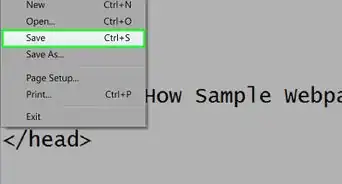
1Kunjungi halaman atau dokumen yang ingin dicetak. Setelah pencetak terhubung, Anda bisa mencetak apa pun yang ditampilkan di layar.
- Jika Anda menghubungkan komputer ke pencetak melalui layanan Google Cloud Print, Anda perlu mencetak konten melalui Google Chrome.
-
2
-
3Pilih pencetak. Pada segmen menu "Printer" yang ditampilkan, klik nama pencetak utama dan pilih pencetak dari menu yang ditampilkan.
- Langkah ini hanya perlu diikuti jika pencetak utama komputer berbeda dari pencetak yang ingin digunakan.
-
4Ubah pengaturan pencetakan jika perlu. Tergantung pada halaman atau konten yang ingin dicetak, Anda mungkin memiliki opsi untuk melakukan beberapa hal, seperti mencetak dokumen dengan warna, mengubah orientasi halaman, dan lain-lain.
- Opsi-opsi yang tersedia juga berbeda, tergantung pada pencetak yang digunakan.
-
5Klik Print. Tombol ini berada di bagian bawah jendela. Konten atau dokumen akan segera dicetak.
- Pada beberapa halaman atau menu, klik “OK”.
Iklan


Peringatan
- Tidak semua pencetak mendukung fitur pencetakan daring. Jika Anda tidak melihat nama pencetak saat mencoba mengaksesnya melalui layanan Google Cloud Print, ada kemungkinan pencetak tidak kompatibel.
Iklan






Referensi
Tentang wikiHow ini
Iklan


Tim Manajemen Konten wikiHow memantau hasil penyuntingan staf kami secara saksama untuk menjamin artikel yang berkualitas tinggi. Artikel ini telah dilihat 4.955 kali.