X
Artikel ini disusun oleh tim penyunting terlatih dan peneliti yang memastikan keakuratan dan kelengkapannya.
Tim Manajemen Konten wikiHow memantau hasil penyuntingan staf kami secara saksama untuk menjamin artikel yang berkualitas tinggi.
Artikel ini telah dilihat 19.423 kali.
Anda mungkin menjalankan program dan tidak ingin orang lain dapat mengaksesnya karena alasan privasi atau keamanan, terutama jika Anda memakai komputer bersama. Artikel ini akan membahas langkah-langkah untuk menyembunyikan riwayat perintah Run pada Windows dari menu Start, atau menghapusnya secara keseluruhan.
Langkah
Metode 1
Metode 1 dari 4:Menghapus Riwayat Perintah Run melalui Registry Editor
Metode 1
-
1Klik menu Start dan pilih Run.
-
2Kotak dialog perintah Run akan muncul. Tik "regedit" (tanpa tanda kutip).
-
3Klik OK untuk membuka Registry Editor.
-
4
-
5Pada panel sebelah kanan, Anda dapat melihat daftar program yang pernah Anda gunakan ketika mengakses perintah RUN. Program-program itu akan terdaftar sebagai a, b, c, dan sebagainya. Klik kanan pada program yang ingin Anda hapus dan pilih Delete. Jika Anda ingin menghapus semuanya sekaligus, hapus MRUList dengan cara lakukan klik kanan pada daftar dan pilih Delete.
-
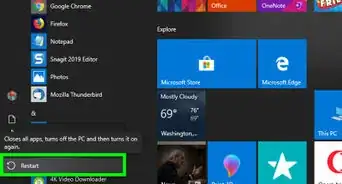
6Pilih Yes dalam kotak dialog berikutnya untuk mengonfirmasi. Anda harus melakukan restart pada komputer agar perubahan yang telah dilakukan dapat diterapkan.Iklan


Metode 2
Metode 2 dari 4:Menyembunyikan Riwayat Perintah Run pada Windows 7
Metode 2


Metode 3
Metode 3 dari 4:Menyembunyikan Riwayat Perintah Run pada Windows Vista
Metode 3


Metode 4
Metode 4 dari 4:Menghapus Riwayat Perintah Run pada Windows XP
Metode 4


Peringatan
- Jangan mengubah nilai Registry lain kecuali Anda mengerti apa yang sedang Anda lakukan. Jika tidak berhati-hati, Anda justru bisa merusak sistem operasi komputer.
Iklan


-Step-17.webp)




Tentang wikiHow ini
Iklan


-Step-17.webp)
Tim Manajemen Konten wikiHow memantau hasil penyuntingan staf kami secara saksama untuk menjamin artikel yang berkualitas tinggi. Artikel ini telah dilihat 19.423 kali.