X
wikiHow adalah suatu "wiki", yang berarti ada banyak artikel kami yang disusun oleh lebih dari satu orang. Untuk membuat artikel ini, penyusun sukarela menyunting dan memperbaiki dari waktu ke waktu.
Artikel ini telah dilihat 2.000 kali.
MiFi adalah perangkat hotspot nirkabel seluler yang memungkinkan komputer dan perangkat lainnya untuk terhubung ke internet melalui jaringan data seluler. Perangkat ini diaktifkan secara otomatis oleh pihak penyedia layanan jaringan nirkabel, dan bisa disambungkan ke komputer atau perangkat lain melalui WiFi.
Langkah
Bagian 1
Bagian 1 dari 2:Menghubungkan Komputer atau Perangkat Lain ke MiFi
Bagian 1
-
1Pasang baterai dan kartu SIM (jika berlaku) pada perangkat MiFi.
-
2Nyalakan perangkat MiFi. Perangkat dapat dinyalakan dengan menekan tombol daya di bagian depannya.
-
3Pastikan lampu indikator pada perangkat menyala secara tetap dan berwarna hijau. Hal ini menandakan bahwa perangkat sekarang telah terhubung ke jaringan seluler dari penyedia layanan jaringan nirkabel yang Anda langgani.[1]
-
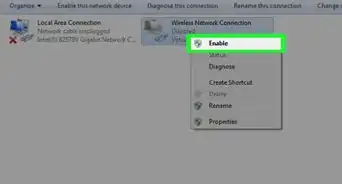
4Nyalakan komputer atau perangkat dan buka menu WiFi. Menu WiFi ditampilkan pada penampang sistem di komputer Windows, atau pojok kanan atas layar komputer Mac OS X, serta menu “Settings” (pengaturan) pada perangkat seluler bersistem operasi iOS dan Android.
-
5Klik jaringan WiFi atau SSID perangkat MiFi. Biasanya, nama jaringan atau SSID menampilkan nama penyedia layanan jaringan nirkabel yang dilanggani. Nama ini sendiri biasanya dicetak pada stiker di bagian belakang perangkat MiFi.[2]
-
6Masukkan kata sandi perangkat MiFi. Kata sandi biasanya dicetak pada label di bagian bawah perangkat, atau diberikan secara langsung oleh pihak penyedia layanan jaringan nirkabel.
- Coba gunakan “admin” sebagai kata sandi utama jika pihak penyedia layanan jaringan nirkabel tidak memberikan kata sandi.[3]
-
7Tunggu hingga komputer atau perangkat terhubung ke MiFi. Status koneksi akan ditampilkan di daftar WiFi sebagai “Connected” dan pada tahap ini, Anda sudah bisa menelusuri internet melalui komputer atau perangkat.Iklan


Bagian 2
Bagian 2 dari 2:Menyelesaikan Masalah pada Pengaturan MiFi
Bagian 2
-
1Pastikan baterai perangkat sudah terisi penuh dan terpasang dengan baik jika perangkat tidak bisa dinyalakan. Terkadang, masalah pada gangguan daya berhubungan dengan baterai perangkat.
-
2Coba pindahkan perangkat MiFi jika Anda mengalami masalah dengan konektivitas atau layanan internet. Terkadang, beberapa struktur bangunan seperti dinding dan furnitur besar dapat menghalangi atau melemahkan kekuatan sinyal seluler.
-
3Perbarui daftar jaringan WiFi yang tersedia pada komputer atau perangkat seluler jika perangkat MiFi tidak ditampilkan di daftar. Terkadang, dibutuhkan waktu selama maksimal 15 detik hingga perangkat MiFi ditampilkan di daftar jaringan.
-
4Hubungi penyedia layanan jaringan nirkabel untuk memastikan perangkat sudah diaktifkan dengan baik jika Anda tidak bisa menghubungkan komputer/perangkat seluler lain ke MiFi. Terkadang, penyedia layanan nirkabel gagal menambahkan kuota atau paket langganan MiFi ke akun atau mengaktifkan perangkat dengan tepat.
-
5Atur ulang perangkat MiFi jika Anda sering mengalami gangguan pada koneksi atau lupa dengan kata sandi. Prosedur ini akan mengembalikan perangkat ke pengaturan asli/bawaannya.[4]
- Lepaskan penutup baterai dan cabut baterai dari perangkat.
- Cari tombol reset yang merupakan tombol kecil di bawah baterai dan berlabel “Reset”.
- Gunakan jarum untuk menekan dan menahan tombol selama sekitar 5 detik. Secara otomatis, perangkat akan dijalankan ulang dan pengaturan bawaan akan dikembalikan.
Iklan







Referensi
- ↑ https://kb.wisc.edu/page.php?id=39167
- ↑ http://www.att.com/esupport/article.jsp?sid=KB113449&cv=820
- ↑ http://www.verizonwireless.com/support/knowledge-base-40685/
- ↑ http://support.three.co.uk/SRVS/CGI-BIN/WEBISAPI.dll/,/?New,Kb=Mobile,Ts=Mobile,T=Device,varset_pid=7695,varset_cid=7699,Case=obj%287693%29
Tentang wikiHow ini
Iklan