wikiHow adalah suatu "wiki", yang berarti ada banyak artikel kami yang disusun oleh lebih dari satu orang. Untuk membuat artikel ini, 11 penyusun, beberapa di antaranya anonim, menyunting dan memperbaiki dari waktu ke waktu.
Artikel ini telah dilihat 12.248 kali.
Alamat MAC (Multimedia Access Control) adalah sekumpulan kode yang tersemat pada perangkat (device) elektronik. Alamat ini berfungsi mengidentifikasi perangkat yang tersambung dengan jaringan. Filter MAC dipakai untuk memperbolehkan atau menolak permintaan akses dari alamat MAC yang spesifik. Fitur ini berguna untuk meningkatkan keamanan jaringan. Akan tetapi, apabila Anda ingin membuat jaringan bisa diakses oleh publik atau tamu, atau sering menambahkan dan mengeluarkan perangkat dari jaringan, sebaiknya pertimbangkan untuk menonaktifkan MAC Filtering.
Langkah
Metode 1
Metode 1 dari 3:Perute Nirkabel (untuk Windows)
-
1Buka Command Prompt. Anda bisa mengaksesnya pada menu Start atau menekan tombol ⊞ Win+R dan mengetik cmd.
-
2Tiklah .ipconfig dan tekan tombol ↵ Enter.
-
3Cari perute (router). Beberapa koneksi mungkin akan ditampilkan pada jendela Command Prompt dan Anda mungkin harus menggerakkan layar (scroll) ke atas untuk menemukan perute.
-
4Cari teks .Default Gateway pada Command Prompt. Teks tersebut menampilkan alamat MAC perute. Catat alamat tersebut.
-
5Buka peramban (browser). Anda bisa mengakses laman pengaturan perute menggunakan peramban apa pun selama komputer terhubung dengan jaringan.
-
6Masukkan alamat .Default Gateway ke dalam kolom URL (address bar atau kolom tempat menulis alamat situs web) di peramban.
-
7Masuk ke akun administrasi. Untuk mengakses pengaturan perute menggunakan akun administrasi, Anda harus memasukkan nama pengguna (username) dan kata sandi (password). Baca manual perute atau cari model perute di internet untuk menemukan informasi mengenai nama pengguna dan kata sandinya.
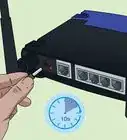
- Apabila tidak bisa menemukan nama pengguna dan kata sandi perute, Anda bisa reset perute dengan menekan dan menahan tombol Reset di belakang perute selama 30 detik. Setelah perute dimulai ulang (restart), Anda bisa masuk ke akun administrasi menggunakan nama pengguna dan kata sandi baku yang tertulis di manual perute.
- Hampir seluruh perute memakai kata "admin" sebagai nama pengguna baku dan kata "admin", "password", atau kolom kosong sebagai kata sandi baku.
-
8Buka bagian "Advanced" dan cari opsi "MAC Filtering", "Access Control", atau opsi lain yang serupa. Pada dasarnya lokasi dan nama "MAC Filtering" di setiap perute berbeda-beda. Oleh karena itu, Anda mungkin akan mengalami kesulitan untuk menemukannya. Secara umum, Anda bisa menemukan laman pengaturan "MAC Filtering" atau "Access Control" di bagian "Advanced". Akan tetapi, laman ini juga bisa ditemukan di bagian "Security" atau "Wireless Settings".
- Tidak semua perute menggunakan MAC Filtering untuk meninjau alamat MAC yang terhubung dengan perute. Beberapa perute membatasi akses alamat MAC berdasarkan alamat IP statis yang tersemat pada setiap perangkat.
-
9Nonaktifkan MAC Filtering. Nama dan lokasi MAC Filtering berbeda-beda tergantung pada model perute. Akan tetapi, biasanya Anda bisa memilih opsi "Disable" untuk menonaktifkan MAC Filtering.
- Opsi tersebut mungkin berbentuk checkbox, tombol, atau pilihan.
-
10Simpan perubahan. Klik tombol "Apply" atau "Save" untuk menyimpan perubahan pada pengaturan perute. Setelah itu, perute akan menerapkan perubahan yang telah dibuat. Hal ini mungkin akan memakan waktu beberapa saat.
- Apabila mengatur perute melalui jaringan nirkabel, Anda mungkin akan keluar (log out) dari laman pengaturan perute ketika pengaturan disimpan.
Iklan


Metode 2
Metode 2 dari 3:Perute Nirkabel (untuk OS X)
-
1Klik menu Apple dan pilih opsi System Preferences.
-
2Klik opsi Network.
-
3Pilih adaptor jaringan yang aktif pada daftar yang berada di bagian kiri layar. Adaptor yang terhubung dengan Mac akan memiliki indikator hijau di sebelah namanya.
-
4Catat alamat IP yang tertulis di sebelah baris .Router . Alamat tersebut adalah alamat yang dipakai untuk mengakses laman pengaturan perute.
- Apabila menggunakan perute AirPort, Anda bisa melihat langkah-langkah untuk perute ini di Metode 3.
-
5Masukkan alamat IP .Router ke dalam kolom URL di peramban.
-
6Masuk ke akun administrasi. Untuk mengakses pengaturan perute menggunakan akun administrasi, Anda harus memasukkan nama pengguna (username) dan kata sandi (password). Baca manual perute atau cari model perute di internet untuk menemukan informasi mengenai nama pengguna dan kata sandinya.
- Apabila tidak bisa menemukan nama pengguna dan kata sandi perute, Anda bisa reset perute dengan menekan dan menahan tombol Reset di belakang perute selama 30 detik. Setelah perute dimulai ulang (restart), Anda bisa masuk ke akun administrasi menggunakan nama pengguna dan kata sandi baku yang tertulis di manual perute.
- Hampir seluruh perute memakai kata "admin" sebagai nama pengguna baku dan kata "admin", "password", atau kolom kosong sebagai kata sandi baku.
-
7Buka bagian "Advanced" dan cari opsi "MAC Filtering" atau opsi lain yang serupa. Pada dasarnya lokasi dan nama "MAC Filtering" di setiap perute berbeda-beda. Oleh karena itu, Anda mungkin akan mengalami kesulitan untuk menemukannya. Secara umum, Anda bisa menemukan laman pengaturan "MAC Filtering" atau "Access Control" di bagian "Advanced". Akan tetapi, laman ini juga bisa ditemukan di bagian "Security" atau "Wireless Settings".
- Tidak semua perute menggunakan MAC Filtering untuk meninjau alamat MAC yang terhubung dengan perute. Beberapa perute membatasi akses alamat MAC berdasarkan alamat IP statis yang tersemat pada setiap perangkat.
-
8Nonaktifkan MAC Filtering. Nama dan lokasi Mac Filtering berbeda-beda tergantung pada model perute. Akan tetapi, biasanya Anda bisa memilih opsi "Disable" untuk menonaktifkan Mac Filtering.
- Opsi tersebut mungkin berbentuk checkbox, tombol, atau pilihan.
-
9Simpan perubahan. Klik tombol "Apply" atau "Save" untuk menyimpan perubahan pada pengaturan perute. Setelah itu, perute akan menerapkan perubahan yang telah dibuat. Hal ini mungkin akan memakan waktu beberapa saat.
- Apabila mengatur perute melalui jaringan nirkabel, Anda mungkin akan keluar (log out) dari laman pengaturan perute ketika pengaturan disimpan.
Iklan


Metode 3
Metode 3 dari 3:Perute Apple AirPort
-
1Buka folder Utilities. Anda bisa mengaksesnya di menu Go atau di folder Applications.
-
2Buka program AirPort Utility. Program ini membantu Anda untuk mengatur perute AirPort dengan mudah tanpa harus memakai peramban.
-
3Pilih perute AirPort yang diinginkan. Apabila Anda memiliki beberapa perute AirPort yang terpasang pada jaringan, pilih perute yang diinginkan dan klik tombol Edit.
-
4Klik tab "Access Control".
-
5Klik menu turun (drop-down) "MAC Address Access Control" dan pilih opsi "Not Enabled".
-
6Klik tombol .Update. Mengekliknya akan menyimpan perubahan yang telah dibuat pada perute AirPort, yaitu menonaktifkan MAC Filtering.Iklan





-Step-29-Version-2.webp)


-Step-26-Version-2.webp)