Este artigo foi escrito em parceria com nossa equipe treinada de editores e pesquisadores que validaram sua precisão e abrangência.
O wikiHow possui uma Equipe de Gerenciamento de Conteúdo que monitora cuidadosamente o trabalho de nossos editores para garantir que todo artigo atinja nossos padrões de qualidade.
Este artigo foi visualizado 2 970 vezes.
No Linux, a conta de acesso do administrador, que possui permissão para usar todos os comandos do Terminal e arquivos no sistema, é a root. O usuário com tais direitos pode modificar o Linux da maneira que preferir; na maioria das distribuições do Linux, inclusive na mais recente versão do Kali Linux, a root fica desabilitada para que usuários não mexam com arquivos que podem danificar o computador. No entanto, é possível desbloquear essa conta sem muita dificuldade através do Terminal, no Kali Linux. Aviso: tenha muito cuidado quando for usar a root. Qualquer erro pode causar danos permanentes nos arquivos do sistema, portanto, faça login com privilégios administrativos apenas se souber exatamente o que deverá fazer.[1]
Passos
-
1Faça login no Kali Linux. Insira o nome de usuário e a senha de sempre para entrar na conta. Depois de definir uma senha para o acesso root, basta usar a conta atrelada a ela.
-
2Pressione Ctrl+Alt+T para abrir o Terminal. Na maioria das distribuições do Linux, o Terminal pode ser aberto ao clicar no ícone dele, no menu “Apps”, de uma tela preta com um ponteiro cinza. Se preferir, use o atalho do teclado “Ctrl + Alt + T” para abrir o Terminal.
-
3Digite sudo apt update e aperte ↵ Enter para abrir o Prompt. O comando atualiza o gerenciador de pacotes do Kali Linux.
-
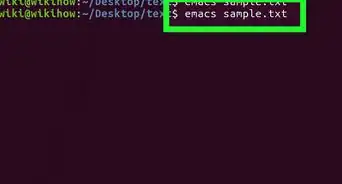
4Depois, insira sudo apt install kali-root-login e aperte ↵ Enter. Se ainda não foi instalado, o pacote de login da root para o Kali Linux será adicionado.[2]
-
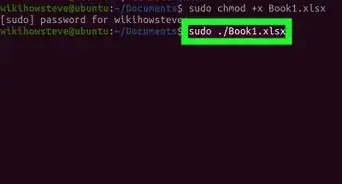
5Digite sudo -i e tecle ↵ Enter. O comando dará acesso ao sistema para seu usuário através do Terminal.[3]
- Caso o administrador tenha bloqueado o acesso root, não haverá como dar a si próprio as permissões para gerenciar o sistema pelo Terminal.
-
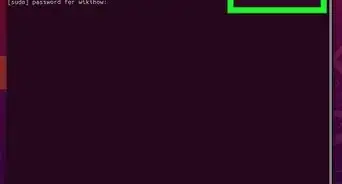
6Digite a senha do seu usuário e pressione ↵ Enter. Será necessário colocar a senha do usuário para que você possa gerenciar o sistema; se der certo, o cursor deverá se tornar, no Terminal, "root@nomedocomputador:~#", em vez do nome habitual (“nomedousuário@nomedocomputador:~$”).
-
7Insira passwd root e tecle ↵ Enter. Você deverá digitar uma nova senha para login do usuário administrador.
-
8Crie uma senha e aperte a tecla ↵ Enter. Ela será utilizada para fazer login na conta root.
-
9Digite a senha outra vez e pressione ↵ Enter. Confirme que a senha corresponde àquela digitada anteriormente; se estiver certa, ela será definida como senha da conta administradora. Uma mensagem dizendo que ela foi atualizada com sucesso será exibida.
-
10Saia da conta atual. Clique no ícone de um círculo com uma seta apontada para a direita, no canto direito superior da tela. A partir dele, você poderá “Sair” (Log Out) ou “Trocar de usuário” (Switch User).
-
11Faça login na conta root. Digite "root" no campo do nome de usuário, na tela de login, e depois a senha que foi configurada para a conta administrativa. Clique em “Entrar” ou “Log In” ou apenas tecle “Enter” para entrar.[4]
-
12Abra o Terminal com o atalho Ctrl+Alt+T. Para confirmar que está logado como um usuário que possui acesso administrativo ao Terminal, veja se a primeira linha ao lado do cursor é "root@nomedocomputador:~#". Pronto, você poderá acessar, agora, todos os comandos de root no Terminal.Publicidade


Avisos
- Tenha muito cuidado ao mexer em arquivos enquanto utilizar a conta root. Sempre haverá o risco de excluir, mesmo que por acidente, itens importantíssimos para o sistema ou de executar um comando fatal, danificando o SO permanentemente.









O wikiHow possui uma Equipe de Gerenciamento de Conteúdo que monitora cuidadosamente o trabalho de nossos editores para garantir que todo artigo atinja nossos padrões de qualidade. Este artigo foi visualizado 2 970 vezes.