X
Este artigo foi escrito em parceria com nossa equipe treinada de editores e pesquisadores que validaram sua precisão e abrangência.
O wikiHow possui uma Equipe de Gerenciamento de Conteúdo que monitora cuidadosamente o trabalho de nossos editores para garantir que todo artigo atinja nossos padrões de qualidade.
Este artigo lhe ensinará como adicionar ringtones ao seu iPhone usando o iTunes (Windows/Mac Mojave e anteriores) ou o Finder (macOS Catalina ou mais recentes). Desde a atualização, você não encontrará mais uma seção de toques na biblioteca do iTunes ou das Músicas, então não tem como adicionar ringtones diretamente ao iTunes sem adicioná-los ao seu iPhone.
Passos
Método 1
Método 1 de 2:Usando o macOS Catalina e versões mais recentes
Método 1
-
1
-
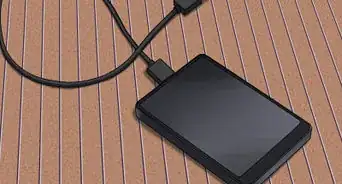
2Conecte seu iPhone ao computador. Use o cabelo de dados que veio com seu iPhone ou outro compatível. Coloque a ponta USB do cabo em uma entrada USB no computador, que pode estar no monitor ou na lateral da máquina.
- Caso nunca tenha conectado seu celular ao computador antes, siga as instruções na tela do iPhone para que ele dê acesso ao computador.
-
3Clique no ícone do iPhone. Você o verá no menu à esquerda do Finder, sob "Locais".[1]
-
4Ative a opção "Gerenciar Manualmente Músicas, Filmes e Programas de TV" está ativada. Você a encontrará na guia "Geral".
-
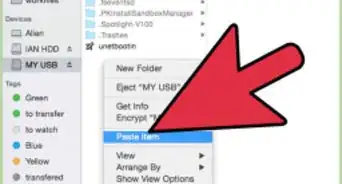
5Arraste e solte o arquivo do ringtone no espaço do seu iPhone. O arquivo do ringtone deve estar no formato .m4r para funcionar no iPhone. Caso arrastar e soltar não dê certo, tente copiar e colar o arquivo.Publicidade


Método 2
Método 2 de 2:Usando Windows e versões mais antigas do Mac
Método 2
-
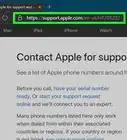
1Abra o iTunes. Você encontrará esse programa no Menu Iniciar ou na pasta Aplicativos. Veja mais detalhes sobre toques na página de suporte da Apple.
- Para saber se você tem o iTunes 12.7 (apenas para Windows), vá até a guia Ajuda na barra de ferramentas e clique em Verificar se há atualizações. Se não houver nada, você está utilizando a versão mais recente do iTunes. Se estiver usando um Mac antigo, pode verificar as guias Ajuda ou Sobre para descobrir qual a versão do iTunes.
-
2Conecte o seu iPhone ao computador. Use o cabo de dados que veio com ele ou um compatível. Conecte a ponta USB à entrada USB no monitor ou na lateral do computador.
- Siga as solicitações na tela do seu iPhone para confiar no computador caso nunca tenha o conectado antes.
-
3Clique no ícone do iPhone. Você o verá no topo da tela, no meio do menu do iTunes.
-
4Clique em Toques. Você o verá no menu à esquerda da janela.
-
5Arraste e solte o arquivo do ringtone no espaço do iPhone. O arquivo deve estar no formato .m4r para funcionar no seu iPhone. Caso arrastar e soltar não dê certo, tente copiar e colar o arquivo.Publicidade





Referências
Sobre este guia wikiHow
Publicidade




O wikiHow possui uma Equipe de Gerenciamento de Conteúdo que monitora cuidadosamente o trabalho de nossos editores para garantir que todo artigo atinja nossos padrões de qualidade.