Este artigo foi escrito em parceria com um membro da equipe de redação do wikiHow, Hannah Madden. Hannah Madden é redatora, editora e artista, morando em Portland, Oregon. Em 2018, formou-se em Estudos Ambientais pela Portland State University. Hannah gosta de escrever artigos sobre conversação, sustentabilidade e produtos ecológicos. Quando não está escrevendo, trabalha em projetos de costura e escuta música.
Este artigo foi visualizado 8 697 vezes.
Leia este artigo para saber como apagar arquivos corrompidos no Windows e no Mac. Geralmente, arrastar o item para a Lixeira ou Lixo e esvaziar vai ser o suficiente, mas há alguns arquivos, como os corrompidos, que vão apresentar erros quando o usuário tentar exclui-los. Não se preocupe. Nós vamos ajudá-lo.
Passos
Método 1
Método 1 de 5:Utilizando uma conta de Administrador no Windows
-
1Feche todos os programas nos quais estava trabalhando e reinicie o computador. Se a conta não for de Administrador, talvez você não tenha permissões para remover certos arquivos, portanto, faça login em uma.
-
2Entre em uma conta de Administrador, de acordo com o que está escrito embaixo do nome do usuário, na tela de login.
-
3Encontre o arquivo corrompido que deseja remover. Ele estará na Área de Trabalho ou em uma pasta do Explorador de Arquivos.
-
4Arraste-o para a Lixeira, cujo ícone deverá estar na Área de Trabalho.
-
5Clique com o botão direito na Lixeira para abrir um menu.
-
6Selecione Esvaziar Lixeira, a segunda opção, também ao lado de um ícone de lixeira.
- Se o erro persistir, tente outro Método.
Publicidade


Método 2
Método 2 de 5:Utilizando o modo de segurança (Windows)
-
1Feche todos os programas abertos e reinicie o computador. Experimente esse método se o anterior não deu certo.
-
2Pressione F8 antes que o logo do Windows apareça. Talvez você não consiga fazer isso na primeira tentativa, exigindo que o computador seja reiniciado outra vez. Os artigos a seguir podem ajudá-lo de acordo com a versão do SO da Microsoft, como no Windows 10, Windows 8 e Windows 7.
-
3Selecione Opções avançadas, no lado direito da tela.
-
4Escolha Configurações de inicialização e Reiniciar para que a máquina reinicie outra vez nas Configurações de inicialização.
-
5Habilite o modo de segurança. Pressione o número, de um a nove, ou a tecla de função (F1 a F9) para fazer a seleção.
-
6Vá até o local em que o arquivo corrompido está localizado, como a Área de Trabalho ou dentro do Explorador de Arquivos.
-
7Arraste o item para a Lixeira, na Área de Trabalho.
-
8Clique com o botão direito no ícone da Lixeira e opte por Esvaziar Lixeira. Todo o conteúdo dela será removido; se o erro persistir, veja o Método abaixo.Publicidade


Método 3
Método 3 de 5:Utilizando o Prompt de Comando no Windows
-
1Abra o Prompt de Comando como Administrador. Clique no ícone do menu “Iniciar”, no canto esquerdo inferior da tela, e digite “cmd” para abrir uma lista de resultados de busca; entre no Prompt de Comando e selecione “Executar como administrador”.
- Nesse método, você precisará o caminho para o arquivo que deseja remover. Caso não saiba como fazer isso, leia este artigo.
-
2Digite o seguinte código na janela do Prompt de Comando:
"Del /F /Q /A <caminhodoarquivo>"- Substitua <caminhodoarquivo> com a localização do item. Por exemplo: insira o comando "Del /F /Q /A C:\Usuários\JoaquimCamargo\Downloads".
- O “/F” é uma instrução para forçar a exclusão de arquivos, enquanto “/Q” significa apagar dados de apenas leitura, e por fim, o “/A” indica que o sistema deve selecionar itens com atributo de arquivamento.[1]
-
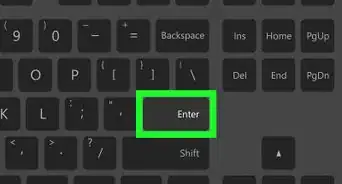
3Pressione ↵ Enter e o arquivo deverá ser apagado.Publicidade


Método 4
Método 4 de 5:Usando o modo de segurança do Mac
-
1
-
2Selecione Reiniciar e aperte ⇧ Shift, segurando essa última tecla durante o reinício para que o sistema faça o boot no modo de segurança.
- Solte “Shift” apenas na tela de login, que é quando o modo de segurança já foi ativado.
-
3Faça login em sua conta e encontre o item corrompido. Como o Mac estará no modo de segurança, talvez seja possível exclui-lo.
-
4Arraste o arquivo para o Lixo. Você também clicar nele no Finder, ir até o menu e escolher “Mover para o Lixo”.
-
5Esvazie o Lixo. Clique e segure o botão sobre o ícone dele, e após alguns segundos, um menu aparecerá; escolha “Esvaziar Lixo”.
- Reinicie o Mac outra vez para sair do modo de segurança. Se o erro persistir e não for possível excluir o arquivo, teste o próximo Método.
Publicidade


Método 5
Método 5 de 5:Utilizando o Terminal (Mac)
-
1Abra o Terminal, cujo ícone estará na pasta “Utilitários”, do Finder.
-
2Insira o seguinte código na janela disponibilizada, mas não pressione ⏎ Return:
"sudo rm -R ". Confirme que há um espaços após o último “R” do código. -
3No Finder, localize o item que deseja remover. A janela do Terminal deve continuar visível.
-
4Arraste o arquivo em questão do Finder para o Terminal. A localização e o nome dele serão adicionadas ao comando.
- Aperte a tecla “Return” para removê-lo.
-
5Insira a senha do Administrador e tecle ⏎ Return. O Terminal vai apagar o arquivo de forma permanente.Publicidade







Sobre este guia wikiHow