Este artigo foi escrito em parceria com nossa equipe treinada de editores e pesquisadores que validaram sua precisão e abrangência.
O wikiHow possui uma Equipe de Gerenciamento de Conteúdo que monitora cuidadosamente o trabalho de nossos editores para garantir que todo artigo atinja nossos padrões de qualidade.
Este artigo foi visualizado 33 956 vezes.
Ao atualizar ou reinstalar o Windows, os arquivos antigos do sistema podem ser salvos na pasta Windows.old na unidade C:. Essa pasta é ótima no caso de você precisar recuperar algum arquivo antigo, mas ela pode ocupar bastante espaço no computador. Não é possível excluí-la da forma como fazemos com pastas comuns, mas o Windows tem uma ferramenta que permite que você a remova rapidamente.
Passos
-
1Copie qualquer arquivo importante da pasta .Windows.old antes de apagá-la. A pasta Windows.old contém arquivos e configurações da versão antiga do Windows. Antes de apagá-la, verifique se qualquer arquivo importante foi copiado para a pasta do usuário atual.
- Abra a janela "Meu computador"/"Computador", que pode ser acessada pelo menu "Iniciar". No Windows 8, é possível abri-la pressionando as teclas ⊞ Win+E.
- Dê um clique duplo sobre a unidade onde o Windows está instalado. Geralmente, o sistema está instalado na unidade C:.
- Dê um clique duplo sobre a pasta Windows.old.
- Dê um clique duplo sobre a pasta Usuários e abra a pasta com o nome do usuário do qual você deseja recuperar os arquivos.
- Copie e cole qualquer arquivo que você deseja manter para a pasta do usuário atual ("Documentos", "Imagens", "Vídeos", etc.). Também é possível mover arquivos para a área de trabalho.
-
2Abra o utilitário "Limpeza de disco". Essa ferramenta vai ajudá-lo a apagar automaticamente a pasta Windows.old. Existem duas maneiras de abri-lo:
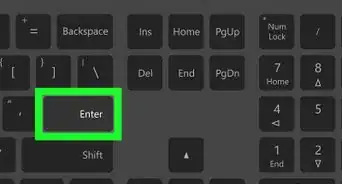
- Pressione as teclas ⊞ Win+R, digite cleanmgr e pressione a tecla ↵ Enter.
- Abra o "Painel de Controle", selecione "Sistema e segurança" e clique em "Ferramentas administrativas". Abra o utilitário "Limpeza de disco" a partir da lista que vai aparecer.
-
3Selecione a unidade na qual a pasta .Windows.old está salva. Geralmente, ela pode ser encontrada na unidade C:.
-
4Aguarde até que o disco seja verificado pela ferramenta "Limpeza de disco". Esse processo pode demorar alguns minutos.
-
5Clique no botão .Limpar arquivos do sistema. Em seguida, você será solicitado a digitar a senha de administrador.
-
6Selecione a unidade novamente caso solicitado. O utilitário "Limpeza de disco" vai verificá-la novamente.
-
7Marque a caixa de seleção "Instalações anteriores do Windows". Você também pode selecionar outros tipos de arquivos da lista que deseja remover.
-
8Clique em .OK para apagar a pasta Windows.old. Clique em Excluir arquivos para confirmar a remoção deles. [1]Publicidade


Resolvendo problemas
-
1Eu não consigo excluir a pasta .Windows.old ao arrastá-la para a lixeira. Essa pasta é protegida, e portando não pode ser excluída arrastando-a para a lixeira ou clicando nela com o botão direito e selecionando "Excluir". Em vez disso, siga os passos acima para apagá-la completamente.
-
2O utilitário "Limpeza de disco" não consegue remover a pasta .Windows.old. Isso pode acontecer caso você tenha mais de uma pasta Windows.old, como Windows.old.000.
- Abra o "Prompt de Comando" como administrador. Clique no menu "Iniciar", clique com o botão direito em "Prompt de Comando" e selecione "Executar como administrador". No Windows 8, clique com o botão direito no botão "Windows" e selecione "Prompt de Comando" (Admin). [2]
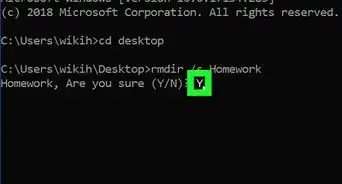
- Digite RD /S /Q %SystemDrive%\windows.old e pressione a tecla ↵ Enter. A pasta Windows.old será apagada imediatamente.
- Repita esse processo com qualquer pasta Windows.old adicional. Por exemplo, para apagar a pasta Windows.old.000, digite RD /S /Q %SystemDrive%\windows.old.000 e pressione a tecla ↵ Enter.
- Feche o "Prompt de comando".
Publicidade


[Assista ao tutorial: https://www.youtube.com/watch?v=c7v4NToni6s]
Dicas
- O Windows 8 apaga a pasta Windows.old automaticamente após um período de 28 dias. [3]





Referências
- ↑ windows.microsoft.com/en-us/windows7/how-do-i-remove-the-windows-old-folder
- ↑ http://www.sevenforums.com/tutorials/19151-windows-old-folder-delete.html
- ↑ http://windows.microsoft.com/en-us/windows-8/how-remove-windows-old-folder


O wikiHow possui uma Equipe de Gerenciamento de Conteúdo que monitora cuidadosamente o trabalho de nossos editores para garantir que todo artigo atinja nossos padrões de qualidade. Este artigo foi visualizado 33 956 vezes.