X
Este artigo foi escrito em parceria com nossa equipe treinada de editores e pesquisadores que validaram sua precisão e abrangência.
O wikiHow possui uma Equipe de Gerenciamento de Conteúdo que monitora cuidadosamente o trabalho de nossos editores para garantir que todo artigo atinja nossos padrões de qualidade.
Este artigo foi visualizado 495 203 vezes.
Os panfletos são folhetos informativos que podem ser criados em um formato compacto no Microsoft Word de sistemas Mac e Windows. Para fazê-los, você pode optar por criá-los a partir do zero ou a partir de modelos disponíveis no aplicativo.
Passos
Método 1
Método 1 de 2:Usando um modelo
Método 1
-
1Localize o ícone do Microsoft Word (um “W” branco sobre um fundo azul-marinho) e clique nele para abrir o aplicativo.
-
2Digite panfleto na barra de pesquisa localizada na parte superior da tela e pressione a tecla ↵ Enter para pesquisar os modelos de panfletos disponíveis na base de dados.
- Em sistemas Mac, se não for possível localizar a página “Modelo”, clique em “Arquivo” na barra de menu superior e selecione “Novo” no menu exibido.
-
3Selecione um modelo e clique nele para abrir a página de exibição do panfleto.
- A maioria dos modelos terá praticamente o mesmo formato, de modo que você pode escolher um de acordo com a aparência.
-
4Clique na opção Criar localizada à direita da exibição do panfleto. Ao fazer isso, o Word começará a carregar o modelo, o que levará apenas alguns segundos.
-
5Digite a informação do panfleto. Dependendo do modelo escolhido, essa etapa pode variar. No entanto, para a maioria dos panfletos, bastará substituir cada campo de texto com a informação desejada.
- A maioria dos panfletos tem várias seções para inserir informações.
- Para substituir as imagens do panfleto, clique em uma imagem, clique na aba “Formato”, em “Redefinir Imagem”, “Escolher arquivo” e, em seguida, selecione um arquivo do computador.
-
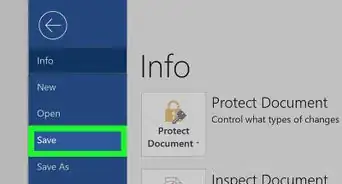
6Salve o panfleto da seguinte forma:
- Windows: clique em “Arquivo”, em “Salvar como”, dê um clique duplo em “Meu computador”, selecione uma localização no lado esquerdo da janela, digite o nome do arquivo no campo “Nome do arquivo” e clique em “Salvar”.
- Mac: clique em “Arquivo”, em “Salvar como”, digite o nome do arquivo no campo “Salvar como”, clique na caixa “Onde”, selecione a pasta e clique em “Salvar”.
Publicidade


Método 2
Método 2 de 2:Criando um panfleto
Método 2
-
1Localize o ícone do Microsoft Word (um “W” branco sobre um fundo azul-marinho) e clique nele para abrir o aplicativo.
-
2Para abrir um documento novo no Word, clique em Documento em Branco, na caixa branca localizada no lado superior esquerdo da janela.
- Pule esse passo no Mac.
-
3Clique na aba Layout da Página, localizada na parte superior da janela do programa, e uma nova barra de ferramentas será exibida abaixo da aba.
-
4Clique na opção Margens, localizada à esquerda da barra de ferramentas da aba “Layout da Página”, para exibir um menu suspenso.
-
5Clique na opção Margens Personalizadas… localizada na parte inferior do menu “Margens” e uma nova janela será exibida.
-
6Diminua o tamanho das margens do projeto. Na seção "Margens", localizada na parte superior da janela, haverão várias opções de margens (por exemplo, "À Esquerda") com caixas de valores. Altere o valor em cada caixa para 0.1, de modo que as margens do panfleto fiquem amplas o suficiente para acomodar todo o conteúdo.
-
7Clique na opção Paisagem localizada no meio da janela.
-
8Clique no botão OK localizado na parte inferior da janela. Ao fazer isso, as alterações serão salvas e o documento ficará no novo formato.
-
9Para adicionar colunas ao documento, siga os seguintes passos:
- Primeiramente, verifique se você ainda continua na aba “Layout da Página”.
- Clique em “Colunas”.
- Selecione o número de colunas no menu exibido.
-
10Para adicionar quebras de colunas, de modo que cada coluna do panfleto seja um parágrafo separado, faça o seguinte:
- Verifique se você ainda continua na aba “Layout da Página”.
- Clique em “Quebras”.
- Clique em “Coluna” no menu exibido.
-
11Digite a informação que será exibida no panfleto. Existem dois tipos de informação que poderão ser utilizadas no documento:
- Texto: digite as informações do panfleto em cada coluna. Para editar o texto digitado, clique na aba “Página Inicial”, selecione o texto que deseja editar e, em seguida, escolha uma opção na seção “Fonte”.
- Imagens: posicione o cursor do mouse na parte da página onde deseja inserir a imagem e clique em “Inserir” , em “Imagens”, selecione a imagem e clique em “Inserir” ou “Abrir” para carregá-la.
-
12Salve o panfleto da seguinte forma:
- Windows: clique em “Arquivo”, em “Salvar como”, dê um clique duplo em “Meu computador”, selecione uma localização no lado esquerdo da janela, digite o nome do arquivo no campo “Nome do arquivo” e clique em “Salvar”.
- Mac: clique em “Arquivo”, em “Salvar como”, digite o nome do arquivo no campo “Salvar como”, clique na caixa “Onde”, selecione a pasta e clique em “Salvar”.
Publicidade


Dicas
- Pode ser útil ter um modelo impresso do panfleto antes de começar a criá-lo no Word.
- Procure imprimir o panfleto em frente e verso.
Publicidade
Avisos
- Criar um panfleto do zero leva muito mais tempo do que criá-lo a partir de um modelo.
Publicidade


Sobre este guia wikiHow
Publicidade


O wikiHow possui uma Equipe de Gerenciamento de Conteúdo que monitora cuidadosamente o trabalho de nossos editores para garantir que todo artigo atinja nossos padrões de qualidade. Este artigo foi visualizado 495 203 vezes.