X
Este artigo foi escrito em parceria com nossa equipe treinada de editores e pesquisadores que validaram sua precisão e abrangência.
O wikiHow possui uma Equipe de Gerenciamento de Conteúdo que monitora cuidadosamente o trabalho de nossos editores para garantir que todo artigo atinja nossos padrões de qualidade.
Este artigo foi visualizado 3 766 vezes.
Quer espelhar aplicativos ou vídeos na tela do seu iPhone para uma Roku TV, mas não pode usar o Wi-Fi? Tudo o que você precisa é um adaptador Lightning para HDMI. Ele é fácil de usar e não custa caro. Este artigo lhe ensinará o jeito mais fácil de conectar seu iPhone ao Roku sem usar uma rede Wi-Fi.
Passos
-
1Compre um adaptador Lightning para HDMI. Se não puder usar uma rede Wi-Fi para espelhar a tela com o AirPlay, como quando estiver em um hotel ou qualquer outro lugar que seu celular e a TV não estiverem conectados à mesma rede, use um adaptador Lightning para HDMI para conectar seu iPhone à TV.[1] Uma das opções é usar o adaptador Lightning Digital AV da Apple, mas você não precisa comprar o da marca Apple.
- Se estiver usando outra marca de TV com o Roku player ou stick de transmissão conectado, pode conectar o iPhone a outra porta HDMI na TV para espelhar a tela diretamente para a TV.
- Você pode espelhar a tela do seu iPhone para o seu Roku usando um cabo, mesmo se o Roku TV não tiver suporte para AirPlay 2.
- Mesmo que a maioria dos iPhones modernos tenha suporte para AirPlay peer-to-peer (uma tecnologia que permite usar o AirPlay por Bluetooth em vez do Wi-Fi), o processo só dará certo se a TV for uma Apple TV, não uma com o Roku.
-
2Conecte a ponta Lightning do adaptador à porta que você usa para carregar seu iPhone, que é a mesma usada para sincronizá-lo também.
-
3Conecte a ponta HDMI do adaptador a uma porta HDMI disponível na TV. Repare qual é o número escrito próximo da porta HDMI, pois você terá que escolher a porta certa para ver a tela do seu iPhone na TV.
-
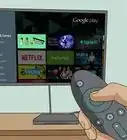
4Aperte o botão Home no controle remoto da Roku TV para acessar a tela inicial.
- Se estiver usando outra marca de TV: aperte o botão INPUT ou SOURCE no controle remoto e escolha a porta HDMI a qual conectou seu iPhone. Agora você verá a tela do iPhone espelhada na TV.
-
5Selecione a porta HDMI na sua tela inicial. Por exemplo, se você conectou o iPhone na HDMI 2, escolha HDMI 2. Assim que selecionar a porta, você verá a tela do seu iPhone espelhada na Roku TV.
- Se não vir a porta certa na tela inicial, siga o passo a passo abaixo:
- Selecione Configurações no painel esquerdo da Home.
- Selecione Entradas da TV. Se não vir a opção e a área usando uma Roku Streambar, você provavelmente está nas configurações da Streambar e não nas da TV.[2] Aperte o botão Home no controle remoto da TV (e não no da Streambar) e selecione Configurações.
- Selecione a porta HDMI correta sob "Entradas não usadas".
- Selecione Configurar entrada. Um novo título será dado para entrada HDMI no topo da tela inicial.
Publicidade - Se não vir a porta certa na tela inicial, siga o passo a passo abaixo:


Dicas
- Se você viaja bastante e costuma ficar em hotéis, deixe um adaptador Lightning para HDMI na sua mala para sempre poder espelhar a tela do seu iPhone em diversas TVs Smart.
- Opte por um cabo Lightning comprido para poder usar seu iPhone com conforto sentado no sofá ou outro móvel enquanto ele estiver conectado à TV com o adaptador.
Publicidade






Referências
Sobre este guia wikiHow
Publicidade




O wikiHow possui uma Equipe de Gerenciamento de Conteúdo que monitora cuidadosamente o trabalho de nossos editores para garantir que todo artigo atinja nossos padrões de qualidade. Este artigo foi visualizado 3 766 vezes.