Este artigo foi escrito em parceria com nossa equipe treinada de editores e pesquisadores que validaram sua precisão e abrangência.
O wikiHow possui uma Equipe de Gerenciamento de Conteúdo que monitora cuidadosamente o trabalho de nossos editores para garantir que todo artigo atinja nossos padrões de qualidade.
Este artigo foi visualizado 10 752 vezes.
A maioria das distribuições do Linux possui uma interface que permite que o usuário abra programas clicando no ícone correspondente, no menu “Aplicativos”. No entanto, e se você precisar executar um software a partir do Terminal? Essa ferramenta poderosa permite rodar utilitários e gerenciar o sistema através de simples comandos do teclado. Leia este artigo para aprender a executar um programa a partir do Terminal do Linux.
Passos
Método 1
Método 1 de 4:Rodando uma aplicação a partir do Terminal
-
1Pressione Ctrl+Alt+T para abrir o Terminal na maioria das distribuições do Linux. Se preferir, você também pode clicar no ícone do Terminal no menu “Aplicativos”, que é representado por uma tela preta com um ponteiro branco.
-
2Digite o nome do programa e aperte ↵ Enter. Ao contrário da linha de comando do Windows, o Prompt, não será preciso inserir todo o caminho ou mudar de diretórios para a maior parte dos apps do Linux. Desde que ele esteja na variável do usuário "$PATH", o Linux pesquisará pelo programa nessa variável e vai abri-lo automaticamente.
- Por exemplo: para executar o Firefox a partir do Terminal, basta digitar firefox e teclar “Enter”.
- Insira -h ou --help depois do nome do aplicativo para ver o menu de ajuda dele. Muitos softwares terão outros modificadores de comando que podem ser usados para inicializar o programa de uma maneira específica. É possível abrir um site em um navegador de internet digitando o nome do browser, seguido pelo URL, e pressionar “Enter” para acessá-lo de imediato. Exemplo: firefox https://pt.wikihow.com/P%C3%A1gina-principal.
- Se você receber uma mensagem de que não possui permissão para executar a aplicação ou acesso for negado, digite sudo antes do nome dele e aperte “Enter”. O comando “sudo” permite que usuários executem comandos do Terminal usando privilégios administrativos ou acesso à raiz.
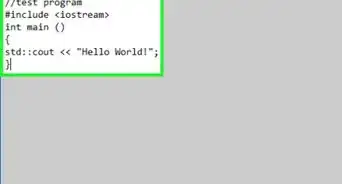
- Caso queira executar um programa em C ou C++ a partir do Terminal, será necessário, primeiro, fazer sua compilação para depois poder iniciá-lo a partir da linha de comando.
Publicidade


Método 2
Método 2 de 4:Executando um programa fora da variável $PATH
-
1Pressione Ctrl+Alt+T para abrir o Terminal. Esse atalho vai iniciar o Terminal na maior parte das distribuições do Linux, que também pode ser acessado no menu Aplicativos, onde é representado pelo ícone de uma tela preta e um ponteiro branco.
-
2Digite cd seguido por um espaço e a localização em que os arquivos do app estão salvos. Caso o item que inicialize o programa esteja salvo em um diretório fora da variável $PATH, será preciso navegar até ele através do Terminal. Basta usar o comando "cd"; por exemplo, se as pastas para programas Python estiverem salvas na pasta “Documentos”, acesse-a pelo Terminal digitando cd ~/Documentos/Python ou o caminho exato, e tecle “Enter”.
-
3Insira chmod a+x [nomedoarquivo] e aperte ↵ Enter. Substitua “nomedoarquivo” com o nome do arquivo de inicialização do programa. O comando "chmod a+x" informa ao Linux que o item pode ser executado.[1]
-
4Digite “./”, o nome do arquivo de execução e pressione ↵ Enter para inicializar a aplicação. Por exemplo: se você tiver um arquivo do Python de nome “Falamundo.py”, insira ./falamundo.py para inicializá-lo.[2]Publicidade


Método 3
Método 3 de 4:Adicionando um diretório à variável $PATH
-
1Pressione Ctrl+Alt+T para abrir o Terminal. Quando não conseguir executar um programa simplesmente digitando o seu nome, pode ser necessário adicionar à variável $PATH o diretório em que ele está instalado. Isto também pode ser feito a partir do Terminal, portanto, use o atalho Ctrl+Alt+T para abri-lo.
-
2Digite o comando para exportar o diretório dos programas à variável $PATH. Digite export PATH=$PATH:[caminho/para/programa] e tecle “Enter”. Substitua [caminho/para/programa] com o caminho completo, de pastas e subpastas, que são necessárias para chegar até o local em que a aplicação está instalada. O efeito perdura apenas até o fim da sessão atual.
- Por exemplo: se houver um aplicativo instalado no diretório “bin” da pasta “Home”, você deverá inserir export PATH=$PATH:$Home/bin e confirmar com “Enter”. O diretório "$Home/bin" será adicionado, temporariamente, à variável $PATH.
- Você pode ver quais diretórios estão adicionados à variável $PATH no momento usando o comando echo $PATH e apertando “Enter”.
-
3Digite “nano ~/.bashrc” e tecle ↵ Enter. O arquivo “.bashrc” será aberto em um editor de texto com base no Terminal. Use esse arquivo para adicionar permanentemente o diretório à variável $PATH.
-
4Adicione o comando “export PATH” ao arquivo. Role a tela até o fim do arquivo usando a rodinha do mouse e digite export PATH=$PATH:[caminho/para/programa] na última linha. Substitua “[caminho/para/programa]” com o caminho completo para o diretório de instalação, incluindo pastas e subpastas.[3]
-
5Use o atalho Ctrl+X para sair do editor de texto. Será perguntado se você deseja salvar o arquivo.
-
6Aperte Y e depois ↵ Enter para confirmar que deseja salvar as modificações e sair do editor de texto. Você voltará à tela de comandos do Terminal.
-
7Digite “source ~/.bashrc” e pressione ↵ Enter. A variável $PATH atualizada será carregada na sessão atual.[4]
-
8Digite o nome do programa e tecle ↵ Enter. Com o diretório do programa adicionado à variável $PATH, você deverá conseguir inicializar o programa apenas inserindo seu nome e apertando ↵ Enter.Publicidade


Método 4
Método 4 de 4:Instalando e desinstalando um programa pelo Terminal
-
1Pressione Ctrl+Alt+T para abrir o Terminal. Além de inicializar programas, é possível instalar e desinstalá-los a partir da ferramenta. Use os atalhos do teclado para acessar o Terminal, se ainda não o tiver feito.
-
2Digite sudo apt install [nome do app] e tecle ↵ Enter (versão Debian). Substitua "[nome do app]" pelo nome do programa a ser instalado. O comando funciona nas distribuições do Linux com base em Debian, como o Mint e o Ubuntu.
-
3Insira sudo apt remove [nome do app] e pressione ↵ Enter (versão Debian). Troque "[nome do app]" pelo nome do software que quiser remover. O comando funciona nas distribuições do Linux com base em Debian, como o Mint e o Ubuntu.
-
4Agora digite sudo dnf install [nome do app] e aperte ↵ Enter (versão Red Hat). Substitua “[nome do app]” pelo nome do programa a ser instalado. O comando funcionará para distribuições do Linux Red Hat, como a RHEL, a Fedora e a CentOS.
-
5Digite sudo dnf remove [nome do app] e tecle ↵ Enter (versão Red Hat). Não se esqueça de trocar “[nome do app]” pelo título do aplicativo que quiser desinstalar. O comando funciona para as distribuições do Red Hat do Linux, como a RHEL, a Fedora e a CentOS.[5]
-
6Termine colocando o nome do programa e pressione ↵ Enter. Assim que ele estiver instalado, basta inicializá-lo digitando o nome dele e pressionando “Enter” no Terminal.Publicidade







Referências
- ↑ https://unix.stackexchange.com/questions/639438/whats-the-difference-between-chmod-ax-and-chmod-x
- ↑ https://ostoday.org/linux/how-to-run-a-program-in-linux-terminal.html
- ↑ https://unix.stackexchange.com/questions/3809/how-can-i-make-a-program-executable-from-everywhere
- ↑ https://linuxize.com/post/how-to-add-directory-to-path-in-linux/
- ↑ https://opensource.com/article/18/8/how-install-software-linux-command-line



O wikiHow possui uma Equipe de Gerenciamento de Conteúdo que monitora cuidadosamente o trabalho de nossos editores para garantir que todo artigo atinja nossos padrões de qualidade. Este artigo foi visualizado 10 752 vezes.