X
Este artigo foi escrito em parceria com nossa equipe treinada de editores e pesquisadores que validaram sua precisão e abrangência.
O wikiHow possui uma Equipe de Gerenciamento de Conteúdo que monitora cuidadosamente o trabalho de nossos editores para garantir que todo artigo atinja nossos padrões de qualidade.
Este artigo foi visualizado 22 732 vezes.
Este artigo vai ensinar você a extrair (ou descompactar) o conteúdo de uma pasta ZIP. Extrair arquivos de uma pasta ZIP vai descompactá-los, permitindo que sejam abertos e executados corretamente. Esse procedimento pode ser feito usando softwares nativos tanto no Windows quanto no Mac.
Passos
Método 1
Método 1 de 5:Windows
Método 1
-
1Dê um clique duplo sobre o arquivo ZIP. Fazê-lo vai exibir seu conteúdo na janela "Explorador de arquivos".
-
2Clique em Extrair tudo. Essa opção tem o ícone de uma pasta com um zíper e quatro quadrados azuis perto do topo da janela.
-
3Selecione a opção "Mostrar arquivos extraídos quando concluído" no canto inferior esquerdo da janela. Dessa forma, você será redirecionado aos arquivos assim que forem descompactados.
-
4Selecione uma pasta de destino. Se quiser salvar os arquivos descompactados em um local diferente da pasta atual, faça o seguinte:
- Clique em Procurar... no lado direito da janela.
- Clique no nome da pasta onde você quer salvar a pasta descompactada.
- Clique em Selecionar pasta.
-
5Clique em Extrair no final da janela. Em seguida, o conteúdo do arquivo ZIP será descompactado no local selecionado. Agora você já pode acessar o conteúdo dentro da pasta.Publicidade


Método 2
Método 2 de 5:Mac
Método 2
-
1Copie a pasta ZIP para um local diferente (opcional). Ao descompactar um arquivo, seu conteúdo é salvo na mesma pasta do arquivo ZIP. Se quiser salvá-lo em outro local, mova o arquivo ZIP antes de descompactá-lo. Veja a seguir como fazê-lo:
- Clique uma vez sobre ela para selecioná-la.
- Clique em Editar no canto superior esquerdo da janela.
- Clique em Copiar no menu suspenso.
- Navegue até o local no qual deseja extrair a pasta ZIP.
- Clique em Editar novamente e depois em Colar.
-
2Dê um clique duplo sobre o arquivo ZIP. Agora, o conteúdo do arquivo ZIP será extraído na nova pasta no diretório atual. Ao final da extração dos arquivos, a pasta contendo os arquivos será aberta.Publicidade


Método 3
Método 3 de 5:Linux
Método 3
-
1Abra uma janela do terminal. Clique no ícone Terminal na área de trabalho ou pressione as teclas Ctrl+Alt+T.
-
2Acesse o diretório do arquivo ZIP. Para tanto, digite cd seguido de um espaço, depois digite o caminho da pasta onde o ZIP está localizado e pressione a tecla ↵ Enter.
- Por exemplo, se ele estiver salvo na pasta "Downloads", digite cd Downloads no Terminal.
- Se o arquivo ZIP estiver na pasta "ZIP" dentro da pasta "Downloads", digite cd /home/nome/Downloads/ZIP (onde nome é o seu nome de usuário).
-
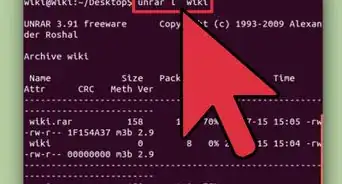
3Execute o comando "unzip". Digite unzip arquivo.zip substituindo arquivo pelo nome da pasta, e pressione a tecla ↵ Enter. Fazê-lo vai extrair os arquivos no diretório atual.
- Se o arquivo tiver espaço em seu nome, use aspas no nome e final, como por exemplo: unzip "nome da pasta zip.zip").
- O comando Linux "unzip" não cria uma pasta nova para os arquivos descompactados.
Publicidade


Método 4
Método 4 de 5:iPhone/iPad
Método 4
-
1Abra o aplicativo "Arquivos". Ele tem o ícone de uma pasta azul e pode ser encontrado na tela inicial. Você também pode encontrá-lo deslizando o dedo para a direita na tela inicial até chegar na tela "Biblioteca de aplicativos", e depois tocar na pasta Produtividade e finanças. [1]
-
2Acesse o local de destino do arquivo ZIP. Se ele estiver no iPhone, por exemplo, toque em No meu iPhone. Caso o tenha salvado em outro local, acesso-o agora.
-
3Toque no arquivo ZIP. Em seguia, uma nova pasta será criada contendo o conteúdo dele.
- Renomeie essa pasta se preferir. Para tanto, basta tocar e segurar ela e depois selecionar Renomear.
-
4Toque sobre a pasta para abri-la. Fazê-lo vai abrir o conteúdo do arquivo ZIP.Publicidade


Método 5
Método 5 de 5:Android
Método 5
-
1Abra o aplicativo "Files" do Google no Android. Caso já o tenha instalado, basta abri-lo. No entanto, alguns modelos de Android vêm com aplicativos diferentes, e eles podem não ter suporte para descompactar arquivos. Veja como instalar o aplicativo "Arquivos" oficial do Google:
- Abra Play Store.
- Digite files by google na barra de pesquisa.
- Toque em Files by Google nos resultados da busca.
- Toque em Instalar para baixar o aplicativo. Se já o tiver instalado, esse botão vai aparecer rotulado como Abrir.
-
2Abra o "Files by Google". Ele tem o ícone de uma pasta com uma das bordas envergadas e colorida. [2]
-
3Toque em Procurar. Esse é o ícone de uma pasta com uma lupa.
-
4Navegue até a pasta que contém o arquivo ZIP. Por exemplo, se ele estiver salvo na pasta Downloads, selecione essa pasta.
-
5Toque no arquivo ZIP. Em seguida, um pop-up vai aparecer exibindo o conteúdo do arquivo.
-
6Toque em Extrair. Fazê-lo vai extrair o conteúdo do a e exibir uma pré-visualização.
- Para apagar o arquivo ZIP depois de descompactá-lo, marque a opção "Apagar arquivo ZIP"
-
7Toque em Pronto. Agora, o conteúdo do arquivo ZIP foi extraído na pasta atual.Publicidade






Referências
Sobre este guia wikiHow
Publicidade


O wikiHow possui uma Equipe de Gerenciamento de Conteúdo que monitora cuidadosamente o trabalho de nossos editores para garantir que todo artigo atinja nossos padrões de qualidade. Este artigo foi visualizado 22 732 vezes.