O Windows 10 está lento e não responde aos seus comandos? Há várias formas de solucionar esse problema, e neste artigo você aprenderá como resolvê-lo no Windows 10.

2
Atualize o Windows.

  1. A Microsoft libera atualizações de segurança e estabilidade para o sistema operacional com frequência para que ele rode sem qualquer empecilho. Como algumas falhas podem impedir que o Windows seja executado normalmente, fique tranquilo; a Microsoft saberá o que precisa ser consertado, poupando-lhe desse trabalho. Caso tenha desativado as atualizações — por padrão, elas ficam habilitadas — ou não saiba se ele está recebendo versões mais novas, siga os passos abaixo para confirmar:
    • Acesse o menu “Iniciar” e procure por “Windows Update”. O painel “Verificar se há atualizações” deve surgir nos resultados de busca; clique nele e veja o status das atualizações. As opções para baixar definições mais recentes estarão nas guias e na barra lateral. Clique em “Atualizações importantes” e “Exibir atualizações opcionais” para selecionar ou desmarcar atualizações antes de baixá-las; depois, você poderá fazer o download e instalá-las por contra própria, ou deixar que o computador realize esse processo automaticamente.
    • As atualizações obtidas por esses canais são sempre oficiais e de confiança. Na maioria dos casos, recomenda-se que você deixe que o download seja feito de modo automático, ao menos que tenha uma boa razão para obtê-lo de maneira manual. Essa opção deve estar disponível no menu que você abriu e vai contribuir para manter a segurança e a estabilidade do seu sistema operacional.

3
Faça a manutenção do seu disco rígido.

  1. Grande parte dos computadores fabricados nos últimos anos pode fazer essa tarefa de modo automático, mas não há problema nenhum em realizá-la por conta própria. As principais ferramentas são a “Desfragmentação do disco”, que organiza “pedaços” de dados espalhados no HD para que sejam encontrados com maior rapidez, e o “Limpeza de disco”, que exclui itens temporários sem uso e que estejam duplicados, liberando espaço.
    • Como a localização exata desses utilitários varia de acordo com a versão do Windows, é mais fácil pesquisar por eles pelo menu “Iniciar” para encontrá-los rapidamente. Basta clicar no resultado correspondente e executar a ferramenta, se as tarefas já não tiverem sido programadas, para acelerar o computador.
    Publicidade

4
Verifique se há vírus e malwares.

  1. 1
    Adwares e spywares são programas nocivos, que podem comprometer o desempenho do computador e criar brechas na segurança. Há programas especializados, de terceiros, para encontrar e excluir esses malwares.
    • Baixe o Malwarebytes, um programa popular e gratuito. Instale, abra-o e clique em “Escanear agora” para detectar arquivos maliciosos; eles serão automaticamente colocados em quarentena pelo Malwarebytes para que não interfiram mais na performance do sistema. Escaneie o PC com regularidade para encontrar vírus, adware e spyware.
    • A melhor forma de evitar todos os programas maliciosos é não baixar nada cuja procedência é desconhecida. Além disso, nunca concorde em instalar nada junto a um programa que você deseja adicionar ao computador.
  2. 2
    Faça uma varredura para encontrar vírus e outras ameaças imediatas. A maneira mais eficaz de defender seu computador contra ameaças na internet é com um bom antivírus. Os usuários do Windows têm acesso a boas opções gratuitas, como o Segurança do Windows, tão bom quanto os programas pagos. Instale um antivírus e deixe-o em execução em plano de fundo a todo momento, e se já desconfiar que o sistema foi infectado, faça, manualmente, uma varredura manual com o software.
    • Como novos vírus estão sempre sendo criados e disseminados, é importante atualizar o antivírus sempre que ele pedir. Na maioria das vezes, isso deve ocorrer em plano de fundo, sem que você precise tomar qualquer ação.
    Publicidade

5
Atualize os drivers.

  1. 1
    Drivers defeituosos ou obsoletos podem causar lentidão no computador. Primeiro, acesse o Gerenciador de dispositivos pressione a tecla “Windows” e digite “Gerenciador de dispositivos”, que é onde poderão ser atualizados. Clique no resultado para abrir o utilitário. Você verá uma lista de todos os hardwares, como o driver do Bluetooth, que estão instalados no PC.
  2. 2
    Encontre a categoria que está sofrendo com lentidão na resposta dos comandos e no funcionamento. Encontre a categoria a ser atualizada, de acordo com as funções que estão “anormais”, e clique na seta ao lado. Por exemplo: se o teclado demora para responder aos seus comandos, acesse “Teclados”.
  3. 3
    Clique com o botão direito em um hardware e escolha “Atualizar drivers”. Repita o processo para todos que deseja atualizar na categoria selecionada. [1]
    Publicidade

7
Feche aplicações de fundo que não estão sendo utilizadas.

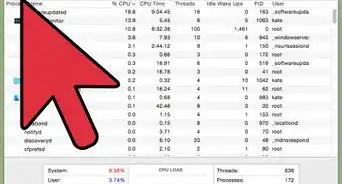
  1. Às vezes, aplicativos em execução em plano de fundo podem consumir a potência de processamento, deixando o sistema lento. Para descobrir quais são eles, acesse o Gerenciador de Tarefas (atalho CTRL + SHIFT + ESC) e veja quais são os primeiros apps na coluna “CPU”.
    • Pode ser necessário clicar em “CPU” para colocar os aplicativos em ordem de consumo de potência do processamento em ordem decrescente. Clique com o botão direito naquele que você quer fechar e selecione “Finalizar processo”. Caso não veja os painéis com a porcentagem de processamento ou memória em uso, clique em “Mais detalhes”, na parte inferior do Gerenciador de Tarefas.
    Publicidade

8
Desabilite os programas de inicialização.

  1. Quando muitos aplicativos abrem durante a inicialização do computador, maior será a chance de que o sistema fique lento e trave. Desabilite alguns pressionando a tecla “Windows” e pesquisando por “Aplicativos de inicialização”; clique no resultado correspondente para ver uma lista de programas.
    • Os que possuem a denominação “Grande impacto” são os que mais causam lentidão no computador. Clique no botão ao lado deles para deixá-los cinza, indicando que estão desligados.

9
Apague arquivos temporários.

  1. Ao longo de um único dia, o Windows pode criar centenas de arquivos temporários. Abrir um simples documento no Word pode fazer com que esse tipo de arquivo seja criado a cada cinco minutos, por exemplo. Realizar o login em alguns sites e fornecer informações específicas faz com que um “temp” seja criado para acelerar o carregamento da próxima vez. No entanto, com o passar do tempo, eles podem ocupar muito espaço e até fazer com que o PC fique lento.
    • Para excluir todos os arquivos temporários, abra o aplicativo “Limpeza de Disco”. Basta fazer uma pesquisa no campo disponibilizando na barra de tarefas e escolher o primeiro resultado. É o método mais fácil, ainda que com poucas opções avançadas, para remover esses itens de seu computador.
    • Se não encontrar o campo de busca, tecle Win+S para abri-lo.
    • Marque as caixas de seleção ao lado de “Arquivos Temporários de Internet” e “Arquivos Temporários”. Imediatamente, você verá quanto de espaço será liberado, à direita das colunas. Clique em “OK” para fechar a janela; uma barra informará o progresso da exclusão dos arquivos, e sumirá quando o processo for finalizado.[2]
    Publicidade

Sobre este guia wikiHow

Equipe wikiHow
Coescrito por :
Redação do wikiHow
Este artigo foi escrito em parceria com nossa equipe treinada de editores e pesquisadores que validaram sua precisão e abrangência.

O wikiHow possui uma Equipe de Gerenciamento de Conteúdo que monitora cuidadosamente o trabalho de nossos editores para garantir que todo artigo atinja nossos padrões de qualidade.
Publicidade