X
Este artigo foi escrito em parceria com nossa equipe treinada de editores e pesquisadores que validaram sua precisão e abrangência.
O wikiHow possui uma Equipe de Gerenciamento de Conteúdo que monitora cuidadosamente o trabalho de nossos editores para garantir que todo artigo atinja nossos padrões de qualidade.
Este artigo foi visualizado 13 088 vezes.
Leia este artigo para saber qual é a maneira mais rápida e fácil de transferir arquivos entre dois dispositivos Android. É possível usar tanto a tecnologia Bluetooth quanto a NFC se eles estiverem a apenas alguns metros de distância; mais do que isso exigirá outro método, como anexar arquivos ao e-mail ou enviá-los por mensagens diretas (DMs) em diversos apps.
Passos
Método 1
Método 1 de 3:Utilizando o Bluetooth
Método 1
-
1
-
2Role a tela para baixo e entre em Conexões ou Dispositivos Conectados. O nome desse e de vários outros menus são diferentes de acordo com o modelo do aparelho.
-
3
-
4Toque em Parear novo dispositivo. O Android começará a procurar por aparelhos com Bluetooth ativo por perto, exibindo-os na tela.
- Se a opção não aparecer, desça um pouco a tela; em alguns Androids, não é preciso selecionar nada para que os dispositivos próximos sejam mostrados.
- Toque no ícone de três pontos (canto direito superior) e escolha “Atualizar”, caso nada seja mostrado.
- O ideal é que os Androids estejam entre 6 a 9 m um do outro para facilitar a detecção.
-
5Selecione o dispositivo certo nos dois Androids que deseja conectar. O pareamento entre eles será realizado.
-
6Abra o aplicativo de gerenciamento de arquivos no Android que possui os itens a serem transferidos. Ele deverá ser chamado de “Meus Arquivos”, “Explorador” ou até “Gerenciador de Arquivos”.
-
7Vá até a pasta em que o arquivo que será enviado está localizado. Todos o conteúdo dela será exibido.
- Para transferir fotos, acesse a pasta “DCIM”.[1]
-
8Selecione os arquivos que serão enviados. Quando quiser fazer isso com mais de um item, toque no menu, na parte de cima da janela, e escolha “Selecionar” para marcar cada um deles.
-
9
-
10Toque em Bluetooth. Às vezes, ele estará na parte inferior da tela, portanto, role-a para baixo. Após escolher a opção, o nome do Android pareado deverá ser mostrado.
-
11Selecione o outro dispositivo. Nele, uma notificação de pedido de transferência deverá aparecer.
-
12Toque em Aceitar. Com isso, a transferência dos arquivos será realizada, sem a necessidade de conexão com fios entre os dois Androids.Publicidade


Método 2
Método 2 de 3:Utilizando a tecnologia NFC
Método 2
-
1Habilite a tecnologia NFC (Near Field Communication ou Comunicação por Campo de Proximidade) nos dois aparelhos Android. Com a NFC, a transferência entre conteúdo é bem facilitada, desde que os dispositivos tenham suporte a ela. Veja como habilitá-la:[2]
- Acesse o app “Configurações”, tocando no ícone de uma engrenagem na lista de apps.
- Role a tela para baixo e entre em “Conexões” ou “Dispositivos conectados”.
- Selecione “Preferências de conexão”.
- Aqui, você deverá encontrar a opção “NFC”. Habilite-a nos dois aparelhos Android. Se ela não estiver presente, será preciso recorrer a outro método.
- Habilite o “Android Beam” em ambos, também.
-
2Abra o arquivo a ser enviado. Ele precisa ser exibido na tela, com o NFC ativado; o Android que vai recebê-lo deve estar desbloqueado e ativo (na página inicial, por exemplo).
-
3Encoste a parte de trás de um Android no outro. Após alguns segundos, um sinal sonoro ou a vibração de um (ou ambos) dispositivo deverá ocorrer, sinalizando que um detectou ao outro.
-
4Selecione Tocar para transferir no Android que enviará os dados. A opção fica no topo da tela. Os arquivos serão transferidos ao outro dispositivo.Publicidade


Método 3
Método 3 de 3:Utilizando e-mail ou apps de mensagem
Método 3
-
1Abra seu e-mail ou app para envio de mensagens. Quando o arquivo que deseja transferir for pequeno (por volta de 5 MB, no máximo), é possível anexá-lo a uma mensagem de e-mail ou DM (mensagem direta) para enviá-lo.
- O Facebook Messenger e o WhatsApp são alguns dos mensageiros que podem transferir itens pequenos. Basta que os dois usuários do Android tenham conta no serviço escolhido e possam trocar mensagens.
- Quando o arquivo for muito grande, leia este artigo para fazer a transferência.
-
2Crie uma nova mensagem por e-mail. No endereço de e-mail, basta selecionar um ícone de um lápis, de uma anotação ou até um “+”; procure também por um botão como “Novo” ou “Redigir”. Já nos programas de mensagem, abra uma conversa com o outro usuário.
-
3Insira o e-mail do destinatário. Para enviar o arquivo dessa maneira, você terá que usar um endereço que pode ser acessado com facilidade pelo outro Android, como o e-mail do Gmail associado com aquele smartphone ou tablet.
-
4Toque no ícone de um clipe de papel, que é universalmente usado para representar a opção de colocar um arquivo anexo. Ele deverá estar na parte superior ou inferior de uma nova mensagem.
-
5Selecione os itens que serão enviados. É possível anexar mais do que um, mas se eles forem maiores do que 2 ou 3 MB, talvez seja melhor separá-los em várias mensagens.
-
6Toque no botão Enviar. Ele pode ser representado pelo ícone de uma seta, um avião de papel, ou apenas pela palavra “Enviar”.
-
7Abra a mensagem no Android “destinatário”. Ela terá o nome do anexo e uma miniatura do conteúdo.
-
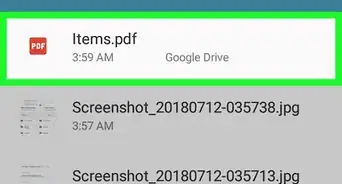
8Toque no arquivo para baixá-lo. Pode ser necessário definir o local para salvá-lo ou abri-lo em um aplicativo específico. Siga as instruções fornecidas para definir o que será feito com ele.Publicidade






-Step-34.webp)

Referências
Sobre este guia wikiHow
Publicidade




O wikiHow possui uma Equipe de Gerenciamento de Conteúdo que monitora cuidadosamente o trabalho de nossos editores para garantir que todo artigo atinja nossos padrões de qualidade. Este artigo foi visualizado 13 088 vezes.