Este artigo foi escrito em parceria com nossa equipe treinada de editores e pesquisadores que validaram sua precisão e abrangência.
O wikiHow possui uma Equipe de Gerenciamento de Conteúdo que monitora cuidadosamente o trabalho de nossos editores para garantir que todo artigo atinja nossos padrões de qualidade.
Este artigo foi visualizado 2 652 vezes.
Quer ver TV aberta ao vivo no seu Amazon Fire Stick? Basta adicionar os canais locais ao seu dispositivo ou conectar seus serviços de streaming com um add-on de TV ao vivo. O Fire Stick oferece aplicativos gratuitos com mais de 100 canais, mas você precisará fazer uma assinatura para ver canais de grande destaque. Este artigo lhe ensinará como assistir canais locais e ao vivo usando seu Fire Stick.
Coisas que Você Deve Saber
- O Fire Stick oferece aplicativos de TV ao vivo gratuitos que tem vários canais locais e ao vivo.
- Para ter mais opções de TV ao vivo, você precisará assinar uma rede que ofereça o que você quer.
- Escolha um serviço que tenha todos os canais que você quer.
Passos
Método 1
Método 1 de 2:Usando aplicativos de TV ao vivo oficiais e gratuitos
-
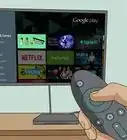
1Acesse a tela inicial do seu Fire Stick e vá até a seção Ao Vivo. Ela será indicada por um ícone de TV à direita do ícone da tela inicial.
- Seu Fire Stick precisa estar conectado ao Wi-Fi.
-
2Desça até "Opções".
-
3Clique em Fontes de TV ao vivo. Agora você verá todas as fontes de TV ao vivo que estão conectadas ao Fire Stick.
-
4Desça até "Adicionar Mais Canais".
-
5Escolha uma fonte de TV ao vivo gratuita. As fontes terão a palavra Gratuita ao lado do nome se forem grátis para baixar e usar.
- As fontes de TV ao vivo gratuita do Fire Stick incluem:
- News by Fire TV.
- Pluto TV.
- Tubi.
- Haystack News.
- NewsON.
- Local Now.
- Se não conseguir encontrar um aplicativo em especial, pode pesquisá-lo manualmente acessando a página Encontrar na tela inicial. Ela terá o ícone de uma lupa.
- As fontes de TV ao vivo gratuita do Fire Stick incluem:
-
6Selecione a fonte de TV ao vivo que quer baixar. Assim, você acessará a página de download do aplicativo.
- Para garantir que o download seja feito sem problemas, atualize o seu Fire Stick.
-
7Clique em Obter para baixar. Você verá os dizeres Gratuito para baixar.
- O processo de download pode demorar alguns minutos.
-
8Clique em Abrir. Agora você pode acessar seus novos canais.
- Você também pode acessar a fonte de TV ao vivo voltando à seção Ao vivo ou pela Biblioteca de Aplicativos.
- Alguns aplicativos podem pedir que você crie uma conta ou entre em uma. Outros deixarão você continuar como convidado.
- Se mudar de ideia depois, você pode desinstalar os aplicativos que tiver no seu Fire Stick.
Publicidade


Método 2
Método 2 de 2:Usando canais por assinatura
-
1Pela tela inicial do seu Fire Stick, vá até a seção Ao vivo. Ela terá um ícone de TV e estará à direita do ícone da tela inicial.
-
2Desça até "Opções".
-
3Clique em Fontes de TV ao vivo. Agora você verá todas as fontes de TV ao vivo que estão conectadas ao seu Fire Stick.
-
4Desça até "Adicionar Mais Canais".
-
5Escolha uma fonte de TV ao vivo. Ela terá os dizeres Disponível com assinatura ao lado do nome.
- Você terá que ter uma conta associada com a sua assinatura para acessar os canais.
- Algumas fontes de TV ao vivo pagas do Fire Stick incluem:
- YouTube TV.
- Sling TV.
- Philo.
- discovery+.
- Fox Now.
- Prime Video Channels.
-
6Selecione a fonte de TV ao vivo que quer baixar. Ao clicar, você será levado para a página de download do aplicativo.
- Se não encontrar o aplicativo no qual você tem assinatura, pesquise-o clicando em Encontrar, que é indicado por um ícone de lupa na tela inicial.
- Digite o nome do aplicativo que quer baixar.
-
7Clique em Obter para baixar. O processo de download pode levar alguns minutos.
- Quando o download terminar, você verá a opção Abrir. Clique nela para acessar seus novos canais.
-
8Entre na sua conta. Você terá que fornecer as informações da sua conta para acessar os canais pagos.
- Se ainda não tiver uma conta, alguns serviços permitem entrar pelo próprio aplicativo.
- Alguns serviços de TV ao vivo podem ter um período de teste gratuito por tempo limitado.
-
9Acesse a categoria Ao Vivo do aplicativo. Na maioria deles, ao clicar na categoria você será direcionado para um guia de TV com todos os canais ao vivo que estão disponíveis.
- Assim que o aplicativo estiver conectado, você poderá ver todos os canais conectados na seção Ao Vivo.
Publicidade








O wikiHow possui uma Equipe de Gerenciamento de Conteúdo que monitora cuidadosamente o trabalho de nossos editores para garantir que todo artigo atinja nossos padrões de qualidade. Este artigo foi visualizado 2 652 vezes.